Video Tools FAQ~Video Tools シリーズ

ホーム/よくある質問(FAQ)/Video Tools FAQ~Video Tools シリーズ

Q: インテル® クイック·シンクビデオ技術により、Video MONSTERの変換速度は2.5倍速くなります

Video Tools シリーズ よくある質問(FAQ)

Q: インテル® クイック·シンクビデオ技術により、Video MONSTERの変換速度は2.5倍速くなります

インテル® クイック·シンクビデオ技術により、Video MONSTERの変換速度は2.5倍速くなります.

Intel Quick Sync Video(QSV)とはIntelによって開発されたハードウェアによるビデオエンコード・デコード技術の名称である。

内蔵のHDグラフィックスで、一部のIntel CPUと統合されています。インテルはすでにこの技術をグラフィックスプロセッサ回路で応用しています。インテルクイック·シンクビデオは高速にエンコードやデコードすることができ、デジタル·ビデオではなく、コンピュータのプロセッサを依頼しています。

この技術は、DVD或いはブルーレイディスクを作成したい人に非常に役立ちます。インテルクイック·シンクビデオ技術により、3D動画を作成し、編集したり、2D動画ファイルを3Dに変換したり、ポータブルメディアプレーヤーに対応できる形式に変換したり、お気に入りのソーシャルサイトへ動画をアップロード したりする時もかなりの時間を節約できます。

クイックシンクは他のハードウェアアクセラレーションビデオ符号化技術と同じように、CPUのみのエンコーダよりも低品質の結果が得られます。速度は、品質よりも優先されます。

Video MONSTERのプログラマーのテストによって、インテルクイック·シンクビデオ技術を使用すると、ソフトウェアの変換速度が速く、古いソフトウェアよりも2.5倍早くなります。以下の図は、すべての詳細データが表示されます。
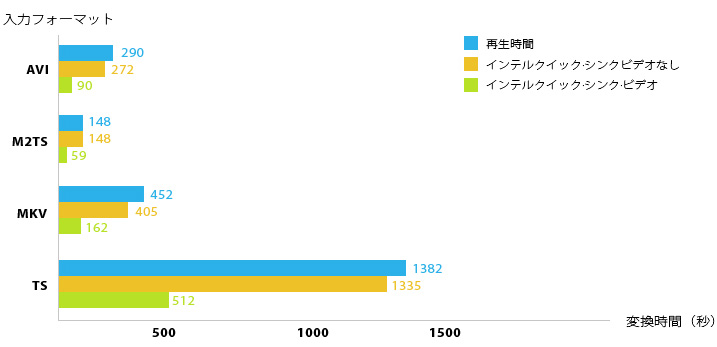
インテル® クイック·シンクビデオ技術

FAQ ~ Video MONSTER 一覧

Q: NVIDIA NVENCの技術により、Video MONSTERの変換速度は6倍速くなります。

Video Tools シリーズ よくある質問(FAQ)

Q: NVIDIA NVENCの技術により、Video MONSTERの変換速度は6倍速くなります。

NVIDIA NVENCで、「Video MONSTER」の変換速度は5~10倍速くなります

NVIDIA NVENCとは?
CUDA と同じ、NVIDIA NVENCはもう一つNVIDIAにより開発された強力な動画エンコーダ技術です。2012年3月に、Keplerに基づいてのGeForce 600シリーズと伴って登場しました。この技術はCPUではなく、NVIDIAグラフィックスカードを使ってストリームをエンコーダできます。それで、専用ハードウェアで動画をエンコーダ、デコードすることで、CUDAコアとCPUは自由に他の計算集約型のタスクを実行できます。CUDAやCPUに基づいてのエンコーダを比べて、GPUに基づいてのNVENCはより高い動画エンコード速度を取得できます。

NVENCの用途は?

動画録画
NVIDIA NVENC アクセラレーションがあれば、よりよい高画質、流暢な動画画面を録画できます。それに、非常に低いCPU使用率を占めて、録画された動画がソース動画のオリジナル解像度もそのまま保持できます。ゆーざーはグラフィックスカード GPUを利用して録画能力を向上させます。

動画変換
HD動画の以外、NVENCも高画質、高速、高圧縮率であらゆる動画ファイルを変換可能です。

ライブストリーム
NVIDIA NVENCを使うと、滑らかに高画質のライブストリームが可能になります。この技術で低リソースを維持しながら、高品質な動画画面を取得できます。手軽くYouTube、twitch.tv、hitbox.tvなど人気なライブストリームサイトでHD画質のライブストリームを放送できます。

ゲーム遊びとゲーム画面録画
この強力なNVENCアクセラレーション技術を使って、気軽く最上なゲーム体験を楽しめます。更に、これでHD画質でゲーム画面を録画することも可能になります。また、録画しながら、なめらかとゲームを遊ぶこともできます。


サポートするグラフィックカード

High Performance Computing and Hyperscale Accelerators Tesla K10, K20, K40, K80, M4, M40, M6, M60, and newer
Desktop and Workstation Quadro K2000, K2200, K4000, K4200, K5000, K5200, K6000, M4000, M5000, M6000, and newer
Mobile Workstation Quadro K2000M, M2000M, K5000M, and newer
Cloud Gaming, Virtual Desktops, and Cloud Enterprise GRID K1, K2, K340, K520, M30, M40, and newer
Desktop and Mobile Computers GeForce (Kepler & Maxwell GPUs only)

※グラフィックカードのご利用にはドライバーソフトが必要です。
※正確な情報はNVDIA公式サイトをご覧ください。

FAQ ~ Video MONSTER 一覧

Q: Video MONSTERの高品質化機能とは?

Video Tools シリーズ よくある質問(FAQ)

Q: Video MONSTERの高品質化機能とは?

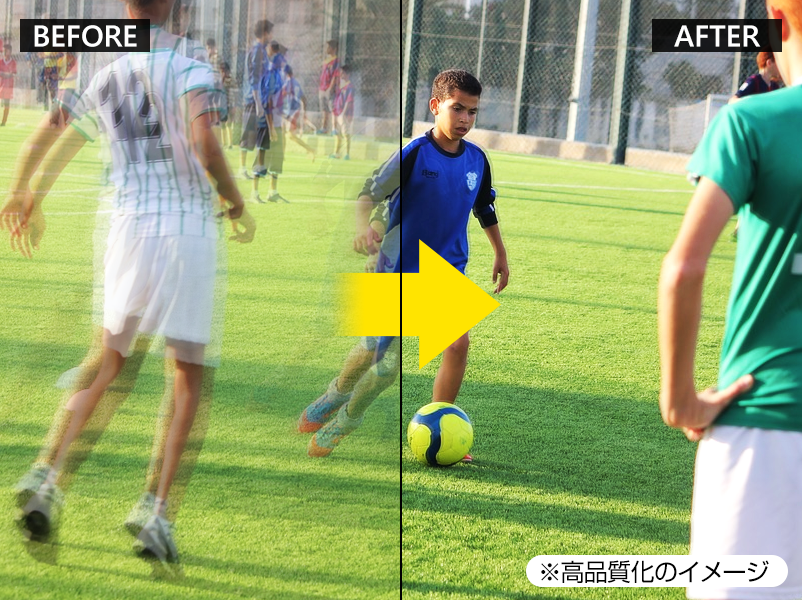
スマホやデジカムなどでビデオを撮影していると、不満な画質もあるかと思います。
撮影現場の明るさが足りず暗くなってしまったり、再生してみると予期せぬ映像ノイズが出たり、ぼやけて見えるようなことが、よく発生します。
こんな場合は、動画編集ソフトに新たに追加された、高品質化機能をお試しください。
格段のビデオ品質にきっと驚くでしょう。

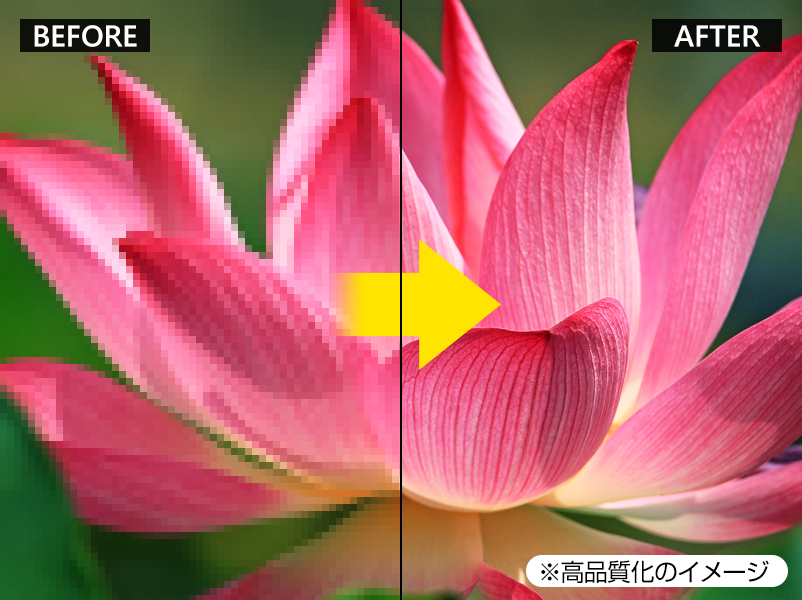
1. 解像度をアップスケール

解像度の足りないビデオなら、高解像度へアップスケールすることで、ビデオ品質を向上させることができます。
アップスケールすると、大きな画面でのビデオ再生が格段に美しくなります。
パソコンで再生する場合でも、例えば、720Pの動画を、1080PのフルHDにして全画面再生すると、高精細なパソコンの画面の品質を十分に発揮できるビデオになります。

解像度をアップスケール,Video MONSTER,高品質化機能

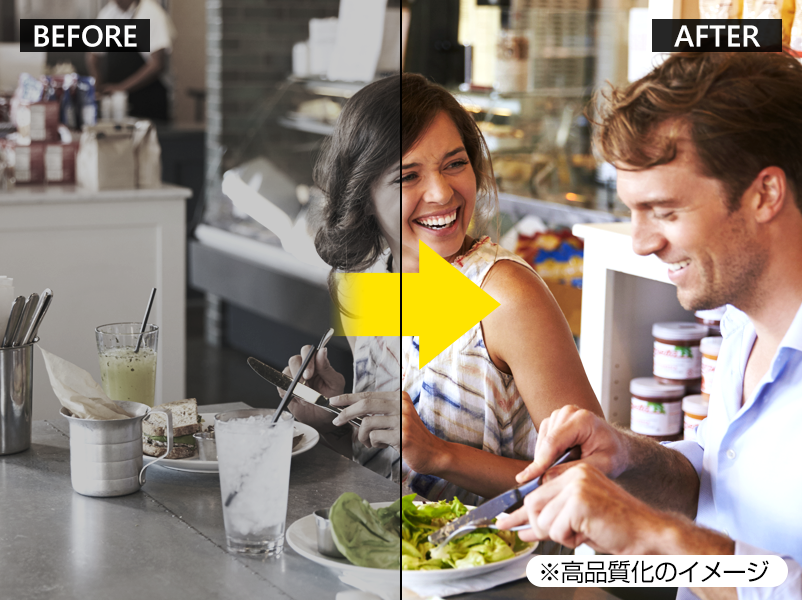
2. ワンクリックで、輝度やコントラストを改善

鮮明さにかけるビデオの、輝度やコントラストを自動で補正します。自分で調整するのは厄介ですが、期待される鮮やかさへ、ワンクリックで完了します。

ワンクリックで、輝度やコントラストを改善,Video MONSTER

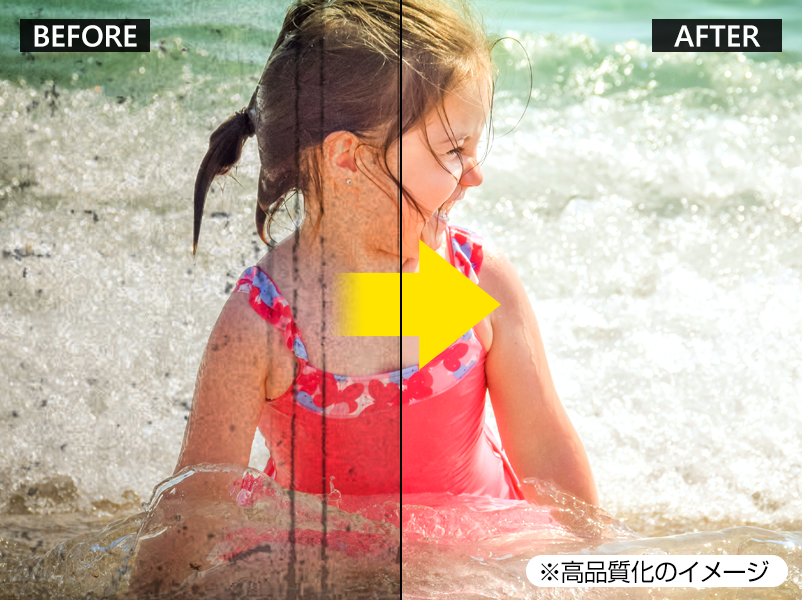
3. ビデオノイズを除去

ビデオに本来ない筈の汚れのようなひずみが生じることがあります。こうしたビデオノイズをワンクリックで除去して、明るく美しい画像にします。

ビデオノイズを除去,Video MONSTER,高品質化機能

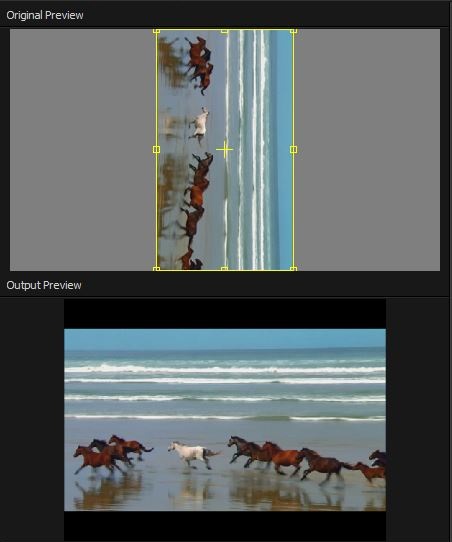
4. ビデオの回転

ビデオは再生時の上下が決まっているので、正しいアングルでないと困ります。iPhoneでビデオ撮影した場合など、思わずアングルが縦になってしまっていることがあります。
回転機能は、ビデオを簡単に時計回り、反時計回りに回して正しいアングルにします。
ビデオの回転,Video MONSTER,高品質化機能

5. ビデオの反転、フリップ機能

ビデオの左右や上下を反転させて、鏡像のビデオにできます。
ビデオの反転、フリップ機能,Video MONSTER,高品質化機能

6. 手ぶれ補正

iPhoneなどでビデオはより気軽に撮影できるようになりましたが、どうしても手ぶれします。手ぶれ補正機能を使うと、ワンクリックで揺れのないビデオにできます。

手ぶれ補正機能,Video MONSTER,高品質化機能

○ ビデオ編集機能について

・パラメータの調整
輝度、コントラスト、彩度、色相を調整します
※輝度は明るさの補正です
※コントラストはビデオのくっきりさです。低解像度のビデオ等がなりがちな、コントラストの低いぼやっとした映像を補正します
※彩度は色合いの鮮やかさです。映像を鮮やかにしたり、自然な色合いにしたりします
※色相は色味です。蛍光灯の下で青っぽくなったり、電球の下で黄色っぽくなった映像を補正します

・ボリューム調整
大きすぎる音量、小さすぎる音量を調整します

・その他の機能
2Dビデオを3Dに変換
ビデオクロップ、ビデオの必要な部分を切抜きます
ウォーターマーク、ビデオに透かしを追加します

FAQ ~ Video MONSTER 一覧

Q: AMD APPの技術により、Video MONSTERの変換速度は5~10倍速くなります

Video Tools シリーズ よくある質問(FAQ)

Q: AMD APPの技術により、Video MONSTERの変換速度は5~10倍速くなります

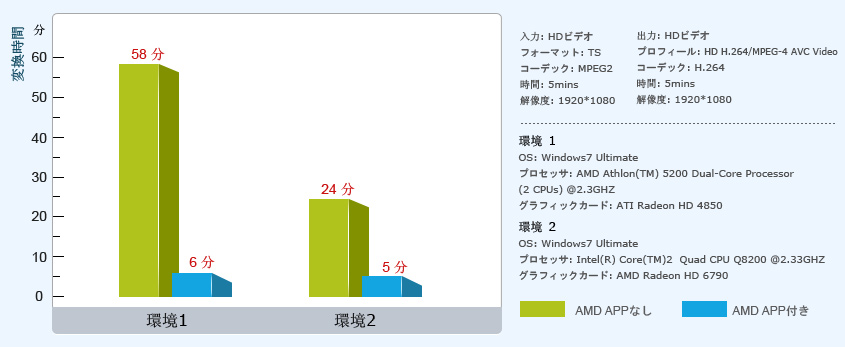
AMD APPで、「Video MONSTER」の変換速度は5~10倍速くなります

AMDグラフィックカードを使った、高速化技術です。
お使いのPCのグラフィックカードがこの技術に対応している場合、環境設定で利用する設定ができます。

AMD APPとは?

AMD APPは、AMD APPに対応するGPUを搭載したPCで変換速度を向上させる、高度なハードウェアとソフトテクノロジのセットです。
AMD APP技術よりプログラムを実行すると、動画の変換はPCのCPUではなく、グラフィックカードのGPUで処理します。そのためCPUのスペースとソース(他のアプリケーションやタスクに使用できる)を節約できます。

FAQ_音楽動画変換_AMD

サポートするグラフィックカード

Radeon™ HD 6000 Series AMD Radeon™ HD 6990, 6970, 6950, 6870, 6850, 6790, 6770, 6750, 6450
ATI Radeon™ HD 5000 Series ATI Radeon™ HD 5970, 5870 Eyefinity 6, 5870, 5850, 5830, 5770, 5750, 5670, 5570, 5550, 5450
ATI Radeon™ HD 4000 Series ATI Radeon™ HD 4890, 4870 X2, 4870, 4850, 4830, 4770, 4600 series(4670/4650), 4550, 4300series
AMD Radeon™ HD 6000M Series AMD Radeon™ HD 6900M series, 6800M series, 6700M/HD 6600M series, 6500M series, 6400M series, 6300M series
ATI Mobility Radeon™ HD 5000 Series ATI Mobility Radeon™ HD 5870, 5850, 5830, 5770, 5750, 5730, 5650, 5400 series(5430/5450/5470), 5450, 5430, 5165 series, 5145 series
ATI Mobility Radeon™ HD 500v Series ATI Mobility Radeon™ HD 560v series, 550v series, 540v series, 530v series
ATI Mobility Radeon™ HD 4000 Series ATI Mobility Radeon™ HD 4870, 4860, 4850, 4830, 4600, 4500, 4300

※グラフィックカードのご利用にはドライバーソフトが必要です。
※正確な情報はAMD公式サイトをご覧ください。

FAQ ~ Video MONSTER 一覧

This Is A Custom Widget

This Sliding Bar can be switched on or off in theme options, and can take any widget you throw at it or even fill it with your custom HTML Code. Its perfect for grabbing the attention of your viewers. Choose between 1, 2, 3 or 4 columns, set the background color, widget divider color, activate transparency, a top border or fully disable it on desktop and mobile.

This Is A Custom Widget

This Sliding Bar can be switched on or off in theme options, and can take any widget you throw at it or even fill it with your custom HTML Code. Its perfect for grabbing the attention of your viewers. Choose between 1, 2, 3 or 4 columns, set the background color, widget divider color, activate transparency, a top border or fully disable it on desktop and mobile.