Q: Video to BD/DVD Xのバージョンを確認する方法
Video Tools シリーズ よくある質問(FAQ)
Q: Video to BD/DVD Xのバージョンを確認する方法
手順①
Video to BD/DVD Xを起動します。
手順②
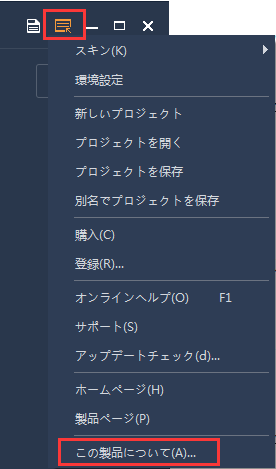
画面右上部のヘルプボタンをクリックして、
プルダウンメニューから、「この製品について」を選択します。
手順③
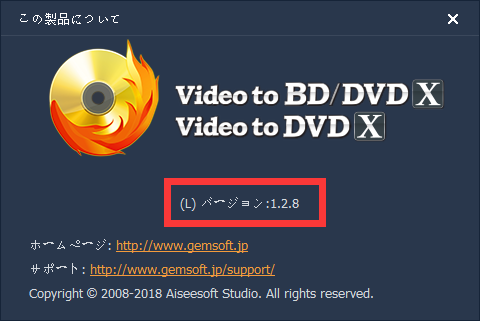
以下の画面が出てきますが、
バージョン情報は確認できます。

手順①
Video to BD/DVD Xを起動します。
手順②
画面右上部のヘルプボタンをクリックして、
プルダウンメニューから、「この製品について」を選択します。
手順③
以下の画面が出てきますが、
バージョン情報は確認できます。
パソコンを変更されるなどして、Video to BD/DVD Xを別のパソコンで使われる場合、
以下手順で行って下さい。
1. 最初のパソコンで製品のアンインストールを行います
Windowsのスタートボタンから、全てのアプリケーション(全てのアプリ)を選択、
Aiseesoft の中にある「Video to BD DVD X」内の「アンインストール」を
クリックします。
アンインストールがない場合は、Video to BD DVD X のアイコンを右クリック
して表示されるメニューの「アンインストール」を利用します。
※既にパソコンのハードディスクが初期化されている場合、破損していて
アクセスできない場合等は、この項目は省略できます。
2. 新しいパソコンにVideo to BD/DVD Xをインストールします
>>Video to BD/DVD X最新版をダウンロードします
3. インストール後起動します
4. 製品を登録します。
製品の右上にある 鍵マーク をクリックして、製品登録画面を開きます。
ユーザー登録した「メールアドレス」と「製品登録コード」をコピー・ペーストして、登録をクリック。
以上で、製品登録は完了です。
>>詳細は「製品ご利用までのご案内」の手順5をご参照ください。
注意:
製品登録できない場合は、登録コードの再有効化が必要です。
お問い合わせフォームに次のように書いて、お知らせ下さい。
==========
登録コードの再有効化希望
・理由: ※パソコンを新しくする 等
・製品名:
・登録済みのメールアドレス:
・シリアル番号: ※ジェムソフトストアからご購入の場合シリアル番号はありませんので省略します
・製品登録コード:
==========
お問合わせフォーム
http://www.gemsoft.jp/contact/
弊社サポートチームで、製品登録コードの更新を行った後、お客様にご連絡いたします。
※平日のご連絡の場合、対応が翌日になる場合があります。また、土日祝祭日等サポート休業日の場合は、休業明けの対応になります。
※パソコンの変更など、登録移動の件数に制限があります。移動件数の制限は未公表です。
※ご不明な点は、サポート宛お問い合わせ下さい。
以下の手順で ログファイル をお送りいただけましたら、開発チームで検証いたします。
1) Video to BD/DVD Xを起動して、 問題を再現します
2) Video to BD/DVD Xを閉じます
3) エクスプローラを起動します
Windows のスタートボタンを右クリックします
表示されるメニューの「エクスプローラ」から起動できます
4)、
4.1) と4.2) フォルダーにあるすべてのファイルをメールに添付して、
ジェムソフトサポート宛にお送りください。
4.1) アドレスバーに以下を貼り付けて、enter を押します
%USERPROFILE%\AppData\Local\data\organization\application
開いたフォルダにある以下 2ファイル
・my_log.log
・myvso_log.log
4.2) アドレスバーに以下を貼り付けて、enter を押します
%USERPROFILE%\Documents\Log Files
開いたフォルダにある
・dvdcore0.log
・dvdcore1.log
などフォルダ内の全ファイル
3D(3次元) 映画とは 立体的に表示される映画です。Video MONSTERはユーザーに出力動画に3D効果を追加する二つの解決策を提供します:アナグリフとサイドバイサイド。
アナグリフ式3Dは10モードまで提供します: レッド/シアン、緑/マゼンタとオレンジ/青(モノクロ/ハーフカラー/フルカラー/高品質デュボア)。
サイドバイサイド方式の3D – サイドバイサイド方式の3Dでは、左半分と右半分の画像から一つのフレームを構成します。左目は左半分の画像を見、右目は右半分の画像を見るように、フレーム全体を水平的に圧縮します。
3D readyテレビはサイドバイサイド方式の3Dの信号を接続する時、それぞれの目のフレームを抽出するために各フレームを分割します。 それから、スケーリングアルゴリズムで、これらの個々のフレームをフルHD解像度に再度調整します。その後、フレームシーケンシャル方式でこれらのアップスケールの個々のフレームが交互に表示されます。
サイドバイサイド(ハーフ幅)とサイドバイサイド(フル)との違い
720p「解像度1280*720」ソース動画を例として、説明します。
サイドバイサイド(ハーフ幅)を選択する場合、左/右目での出力動画のフレームの解像度は640*720です。そして、出力動画の解像度は 1280*720です。
サイドバイサイド(フル幅)を選択する場合、左/右目での出力動画のフレームの解像度は 1280*720です。これは出力動画の解像度は2560*720であるという意味です。すなわち、出力3Dモードとしてサイドバイサイド(フル幅)を選択する前に、まずデバイスが出力動画の解像度をサポートするかどうかを確認する必要があります。
| サイドバイサイド(ハーフ幅) | サイドバイサイド(フル幅) | |
| 左目フレームの解像度 | 640*720 | 1280*720 |
| 右目フレームの解像度 | 640*720 | 1280*720 |
| フレーム全体の解像度 | 1280*720 | 2560*720 |
トップ/ボトム方式の3D – トップ/ボトム方式の3Dフォーマットは、一つの動画フレームを二つのサブフレームに分割し ます。上側のサブフレームは左目にあわせ、下側のサブフレームは右目に合わせます。
トップ/ボトム(ハーフハイト)とトップ/ボトム(フルハイト)との相違は、二つのサイドバイサイドモードの違いと同じだと思われます。出力のトップ/ボトム(ハーフハイト)形式の3D動画は、ソース動画の解像度を維持し、出力トップ/ボトム(フルハイト)は、ソース動画の垂直解像度を倍にします。
サイドバイサイド方式の3Dとトップ/ボトム動画を再生する際、一台の3D PCあるいは3D TV、また一つの合わせる3Dグラスは必要です。しかし、サイドバイサイド方式の3Dとトップ/ボトム動画の視覚効果は、アナグリフ式3D動画と比べて、かなり良いです。