Q: Video to BD/DVD Xのバージョンを確認する方法
Video Tools シリーズ よくある質問(FAQ)
Q: Video to BD/DVD Xのバージョンを確認する方法
手順①
Video to BD/DVD Xを起動します。
手順②
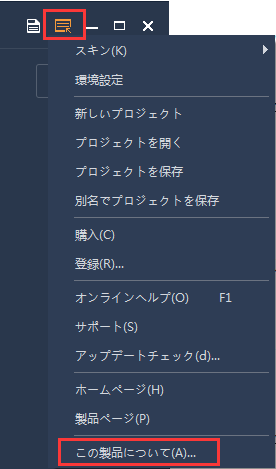
画面右上部のヘルプボタンをクリックして、
プルダウンメニューから、「この製品について」を選択します。
手順③
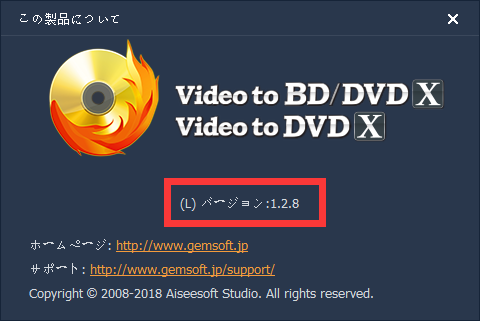
以下の画面が出てきますが、
バージョン情報は確認できます。

手順①
Video to BD/DVD Xを起動します。
手順②
画面右上部のヘルプボタンをクリックして、
プルダウンメニューから、「この製品について」を選択します。
手順③
以下の画面が出てきますが、
バージョン情報は確認できます。
パソコンを変更されるなどして、Video to BD/DVD Xを別のパソコンで使われる場合、
以下手順で行って下さい。
1. 最初のパソコンで製品のアンインストールを行います
Windowsのスタートボタンから、全てのアプリケーション(全てのアプリ)を選択、
Aiseesoft の中にある「Video to BD DVD X」内の「アンインストール」を
クリックします。
アンインストールがない場合は、Video to BD DVD X のアイコンを右クリック
して表示されるメニューの「アンインストール」を利用します。
※既にパソコンのハードディスクが初期化されている場合、破損していて
アクセスできない場合等は、この項目は省略できます。
2. 新しいパソコンにVideo to BD/DVD Xをインストールします
>>Video to BD/DVD X最新版をダウンロードします
3. インストール後起動します
4. 製品を登録します。
製品の右上にある 鍵マーク をクリックして、製品登録画面を開きます。
ユーザー登録した「メールアドレス」と「製品登録コード」をコピー・ペーストして、登録をクリック。
以上で、製品登録は完了です。
>>詳細は「製品ご利用までのご案内」の手順5をご参照ください。
注意:
製品登録できない場合は、登録コードの再有効化が必要です。
お問い合わせフォームに次のように書いて、お知らせ下さい。
==========
登録コードの再有効化希望
・理由: ※パソコンを新しくする 等
・製品名:
・登録済みのメールアドレス:
・シリアル番号: ※ジェムソフトストアからご購入の場合シリアル番号はありませんので省略します
・製品登録コード:
==========
お問合わせフォーム
http://www.gemsoft.jp/contact/
弊社サポートチームで、製品登録コードの更新を行った後、お客様にご連絡いたします。
※平日のご連絡の場合、対応が翌日になる場合があります。また、土日祝祭日等サポート休業日の場合は、休業明けの対応になります。
※パソコンの変更など、登録移動の件数に制限があります。移動件数の制限は未公表です。
※ご不明な点は、サポート宛お問い合わせ下さい。
以下の手順で ログファイル をお送りいただけましたら、開発チームで検証いたします。
1) Video to BD/DVD Xを起動して、 問題を再現します
2) Video to BD/DVD Xを閉じます
3) エクスプローラを起動します
Windows のスタートボタンを右クリックします
表示されるメニューの「エクスプローラ」から起動できます
4)、
4.1) と4.2) フォルダーにあるすべてのファイルをメールに添付して、
ジェムソフトサポート宛にお送りください。
4.1) アドレスバーに以下を貼り付けて、enter を押します
%USERPROFILE%\AppData\Local\data\organization\application
開いたフォルダにある以下 2ファイル
・my_log.log
・myvso_log.log
4.2) アドレスバーに以下を貼り付けて、enter を押します
%USERPROFILE%\Documents\Log Files
開いたフォルダにある
・dvdcore0.log
・dvdcore1.log
などフォルダ内の全ファイル