v7 FAQ~BD・DVD作成

ホーム/よくある質問(FAQ)/v7 FAQ~BD・DVD作成

Q: 書き込みエンジンを変更する方法

変換スタジオ7 シリーズ よくある質問(FAQ)

Q: 書き込みエンジンを変更する方法

7.8.0.0以降のバージョンは、
書き込みエンジンに関する設定はなくなりました。

7.7.0.0以前のバージョンでは、
DVDの認識がうまくいかない場合やDVD焼き付け時にエラーが生じる場合は
画面上の設定ボタンをクリックし、設定画面の「コピー&書き込み」画面から、
「書き込みエンジン」を「cdrecorder」 に変更してください。

① 画面右上部の設定ボタンをクリックします。
② 設定画面の「コピー&書き込み」タブをクリックします。
③ 書き込みエンジンから「StarBurn」または「cdercord」を選択してください。
④ 「保存」ボタンをクリックします。
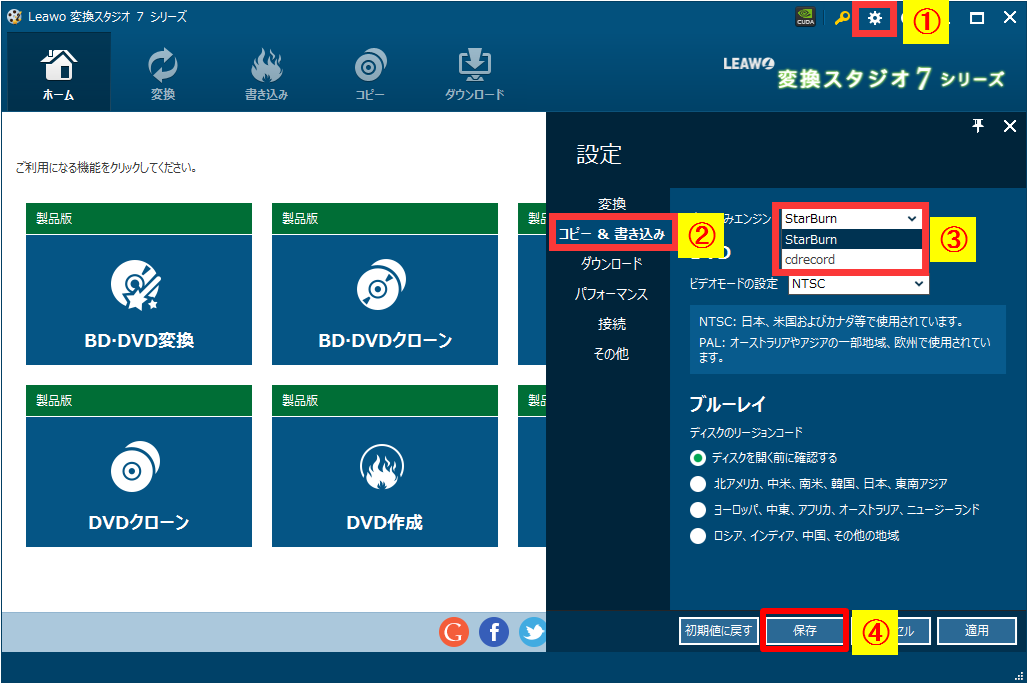
書き込みエンジンを変更する方法

変換スタジオ7シリーズFAQ~BD・DVD作成

Q: 作成したブルーレイの画質が悪いのですが、どうすればよいですか?

変換スタジオ7 シリーズ よくある質問(FAQ)

Q: 作成したブルーレイの画質が悪いのですが、どうすればよいですか?

画質は、作成時の圧縮率で変わります。
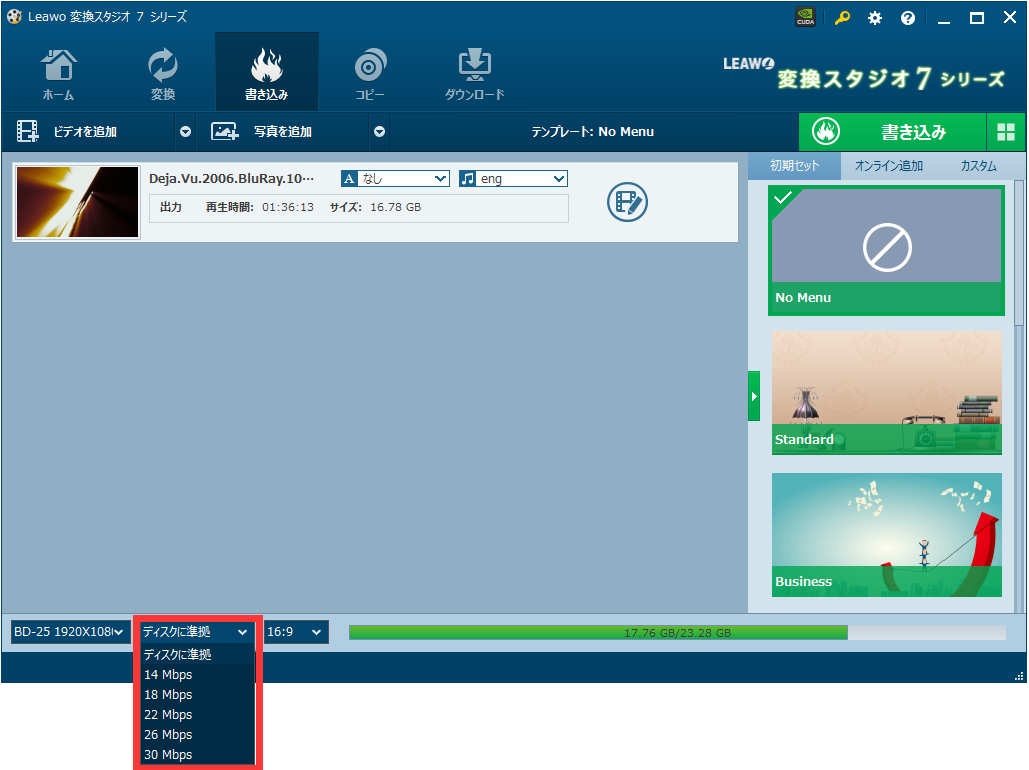
高画質にするには、30Mbpsなど、なるべく大きな数字を選択して、作成してみてください。

なお、圧縮率の選択を大きくしますと、書き込むファイルサイズが大きくなります。
容量想定のバーが赤くなると、その圧縮率では作成できません。

圧縮率の選択を小さくするか、動画の数を減らしたり、短くしたりする必要があります。
動画の編集は以下をご参照ください。
変換スタジオ 7 シリーズ マニュアル > 動画を編集する

もし、問題が解決しませんが、
弊社でも確認させていただくため、
よろしければ、元の動画ファイルをお送りいただけますでしょうか。

当社では、GigaFileと便いう無料のファイルストレージを利用して、
お客様から動画ファイルを送っていただいております。

以下のURLよりアップロードをお願い致します。
http://www.gigafile.nu/v3/

使用方法は、このページに表記されておりますので、ご参照お願いします。
GIGAファイル便の使い方URL
http://www.nu-face.co.jp/blog/gigafile/20110131/

変換スタジオ7シリーズFAQ~BD・DVD作成

Q: 複数のディスクに書き込みたいですが、どうすればよいですか?

変換スタジオ7 シリーズ よくある質問(FAQ)

Q: 複数のディスクに書き込みたいですが、どうすればよいですか?

BD・DVD作成機能で直接に動画を複数のディスクに書き込むことができません。

より少なく時間で複数枚のディスクに書き込むために、
BD・DVD作成機能でISOを作成しておき、
BD・DVDクローン機能でISOを複数のディスクに書き込んでください。

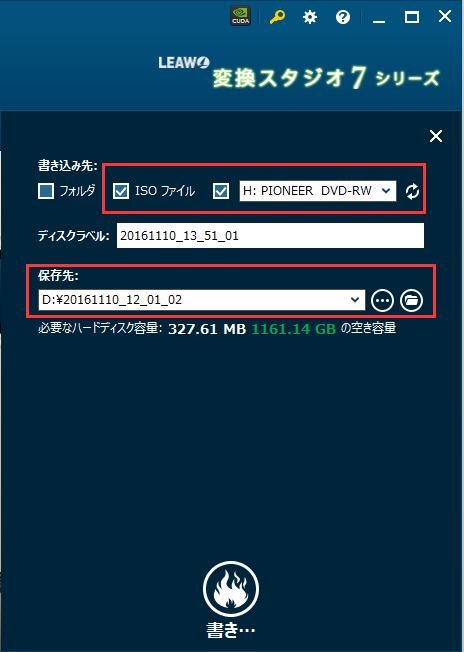
① 
DVDの書き込む設定画面で、
書き込み先をISOもディスクドライブも選択してください。
保存先でISOの保存先を設定します。


BD・DVDクローン機能でISOを複数のディスクに書き込みます。

以下のページをご参照ください。
>>ISOイメージをブルーレイ・DVDに書き込む方法

変換スタジオ7シリーズFAQ~BD・DVD作成

Q: DVDに書き込んだ動画がつながった状態で再生されます。個別に再生したい動画を選択するにはどうすればよいですか?

変換スタジオ7 シリーズ よくある質問(FAQ)

Q: DVDに書き込んだ動画がつながった状態で再生されます。個別に再生したい動画を選択するにはどうすればよいですか?

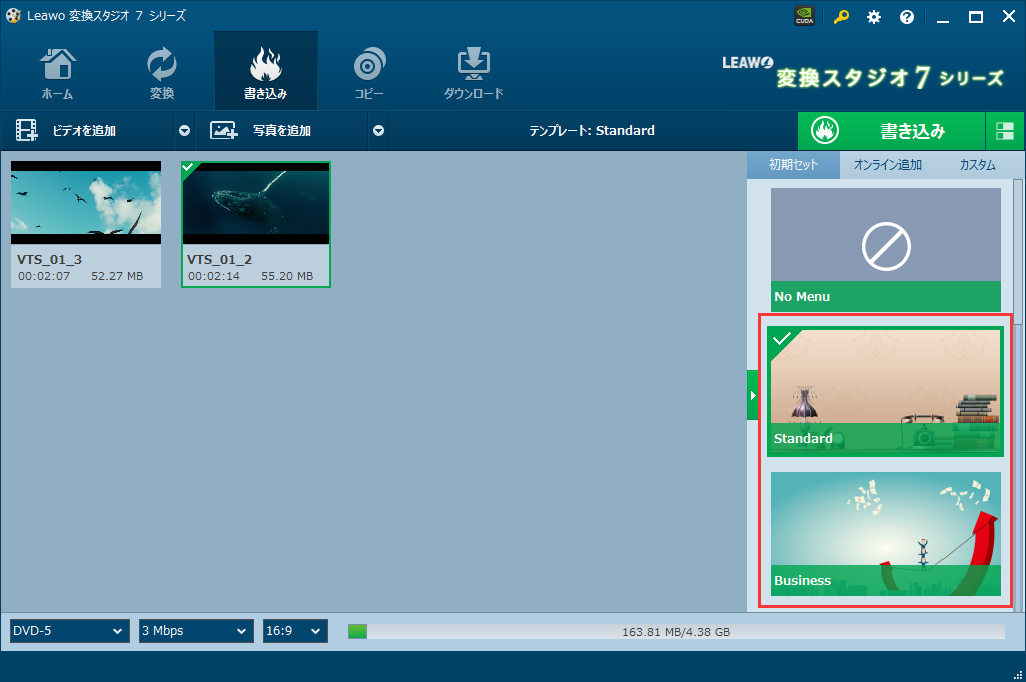
DVDメニューを使用すると個別の再生指定ができます。
DVDを書き込む前に、DVDメニューを選択してください。

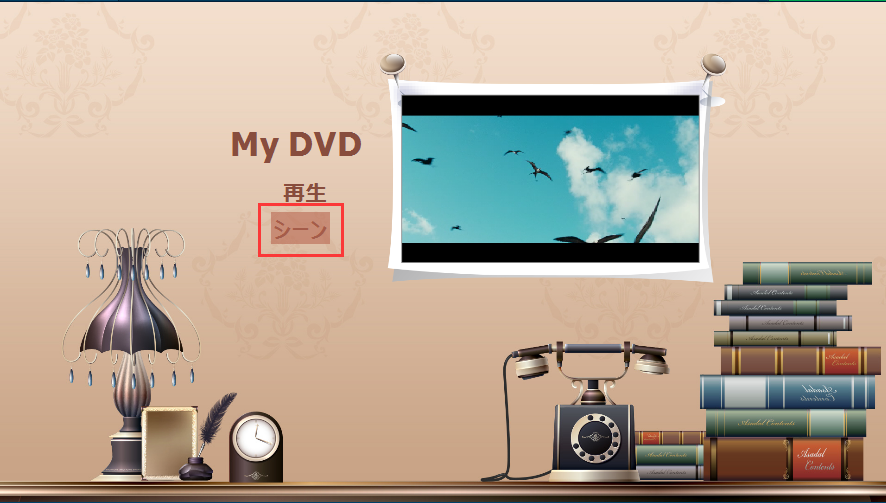
動画がつながった状態

作成したDVDを再生しますと、次のようなメニュー画面が表示されますので、「シーン」を選択してください。

「シーン」

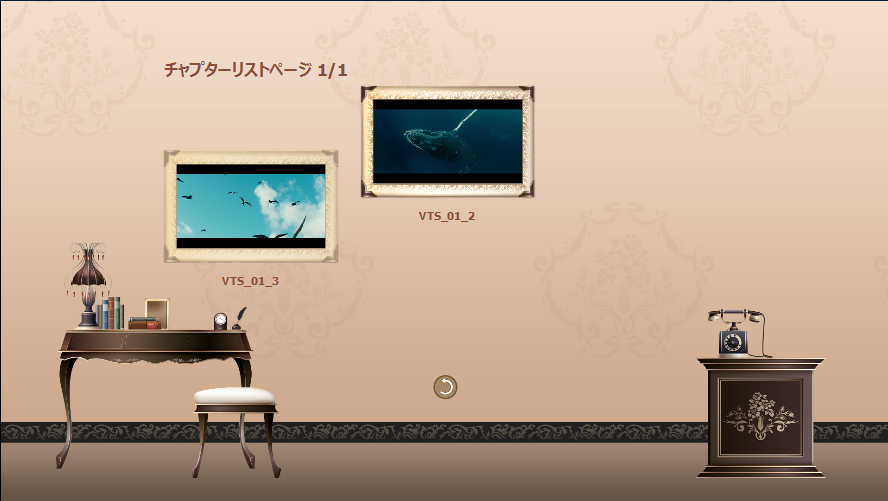
チャプターリストページが表示されます。
再生したい動画を選択してください。

個別に再生したい動画を選択する

変換スタジオ7シリーズFAQ~BD・DVD作成

This Is A Custom Widget

This Sliding Bar can be switched on or off in theme options, and can take any widget you throw at it or even fill it with your custom HTML Code. Its perfect for grabbing the attention of your viewers. Choose between 1, 2, 3 or 4 columns, set the background color, widget divider color, activate transparency, a top border or fully disable it on desktop and mobile.

This Is A Custom Widget

This Sliding Bar can be switched on or off in theme options, and can take any widget you throw at it or even fill it with your custom HTML Code. Its perfect for grabbing the attention of your viewers. Choose between 1, 2, 3 or 4 columns, set the background color, widget divider color, activate transparency, a top border or fully disable it on desktop and mobile.