Q: データ管理で、データをパソコンに保存した場所がわかりません。
スマホWOW!!! シリーズ よくある質問(FAQ)
● データ管理で、データをパソコンに保存した場所がわかりません。
データ管理を使って、パソコンにエクスポートするデータの保存場所は記憶されます。
従いまして、再度、データ管理から、エクスポート(PCにエクスポート)を選択、
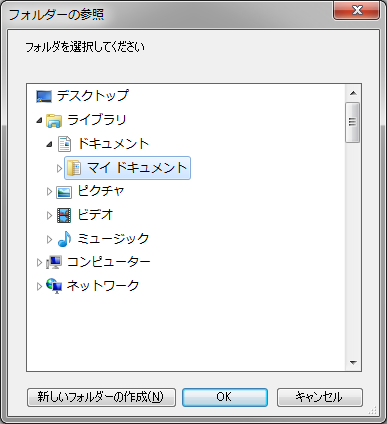
開いた保存場所選択画面で最初に選択されているフォルダが、前回の保存場所になります。
保存場所選択画面の例

データ管理を使って、パソコンにエクスポートするデータの保存場所は記憶されます。
従いまして、再度、データ管理から、エクスポート(PCにエクスポート)を選択、
開いた保存場所選択画面で最初に選択されているフォルダが、前回の保存場所になります。
保存場所選択画面の例
◇ログファイルのご提供に関しまして
1) データ管理を起動
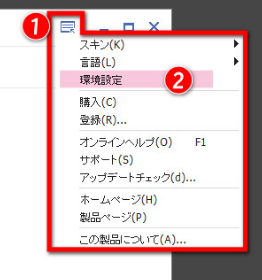
2) メニューから環境設定を開きます
※添付画像赤丸数字(1) のメニューボタンをクリック、
開いたメニューから、赤丸数字(2) の環境設定を 選択しますと
環境設定画面が開きます
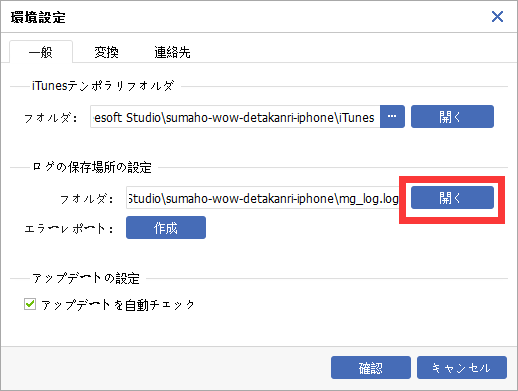
3) ログ保存場所の設定の右端の「開く」をクリックします
4) エクスプローラで保存フォルダが開きます
mg_log.log
というファイルがございますので、こちらをお送りください
◇エラーレポートのご提供に関しまして
1) データ管理を起動
2) 該当の iPhone を接続
3) 連絡先を選択、そのまま 3分ほど放置していただきまして、
右に表示が出ないことをご確認ください
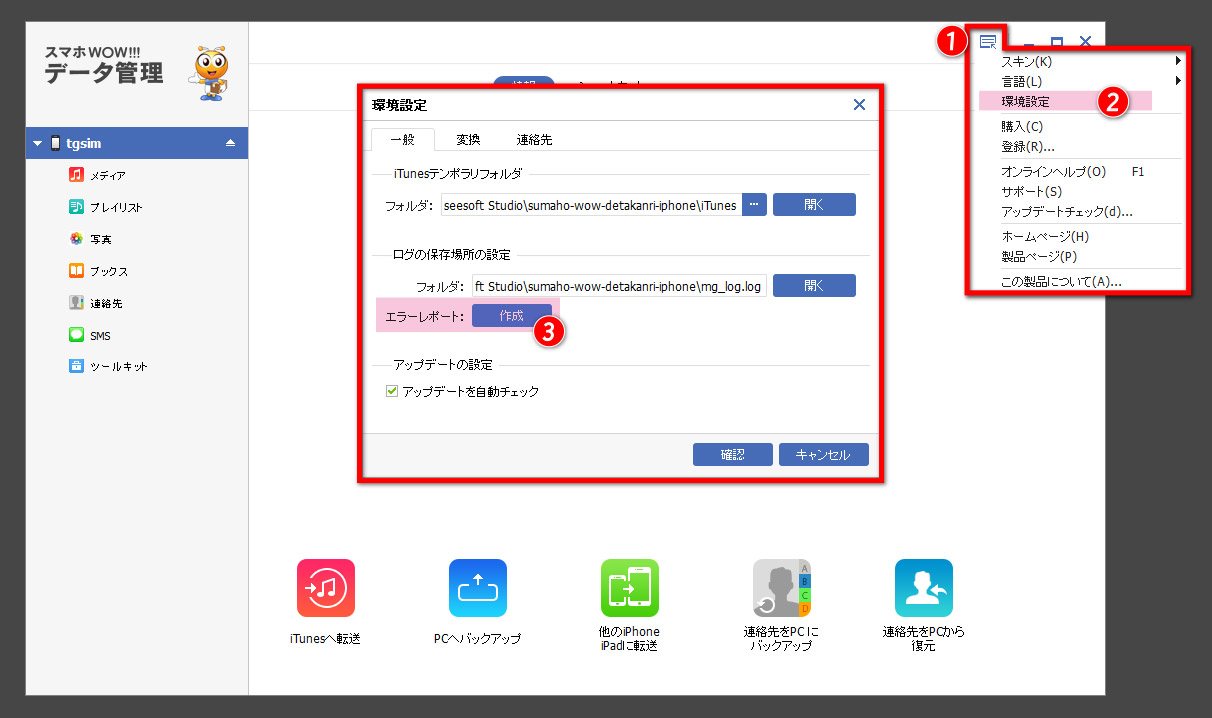
4) メニューから環境設定を開きます
※添付画像赤丸数字(1) のメニューボタンをクリック、
開いたメニューから、赤丸数字(2) の環境設定を 選択しますと
環境設定画面が開きます
5) エラーレポートの「作成」をクリックします ※赤丸数字(3)
保存場所の確認画面が開きます。
初期はデスクトップが選択されています、任意に変更なさってください。
6) 保存できますと、保存先が自動的にエクスプローラで開きます
こちらに、
debuginfo.data
というファイルがございますので、こちらをお送りください
◇ログファイルに関しまして
1) エラーレポートと同じ手順で、環境設定画面を開きます
2) ログ保存場所の設定の右端の「開く」をクリックします
3) エクスプローラで保存フォルダが開きます
mg_log.log
というファイルがございますので、こちらをお送りください
連絡先やSMSの読込は、件数などにより時間がかかることがあります。
恐れ入りますが、読込が完了するまでお待ちください。
なお、アップデートによって読込時間が改善する場合があります。
最新版でのご使用をお試しください。
アップデートについて
⇒スマホWOW!!! データ管理 for iPhone マニュアル > アップデート