admin

ホーム/admin

About admin

Lorem ipsum dolor sit amet, consectetur adipiscing elit. Nam viverra euismod odio, gravida pellentesque urna varius vitae. Sed dui lorem, adipiscing in adipiscing et, interdum nec metus. Mauris ultricies, justo eu convallis placerat, felis enim ornare nisi, vitae mattis nulla ante id dui. Ut lectus purus, commodo et tincidunt vel, interdum sed lectus. Vestibulum adipiscing tempor nisi id elementi.
This is your custom message that is changed in the user profile settings

STEP2-1 動画ファイル編集 ①高画質化 他

Video MONSTER マニュアル 目次

Video MONSTER マニュアル

STEP2-1 動画ファイル編集① 高画質化 他

1編集開始
Video MONSTER

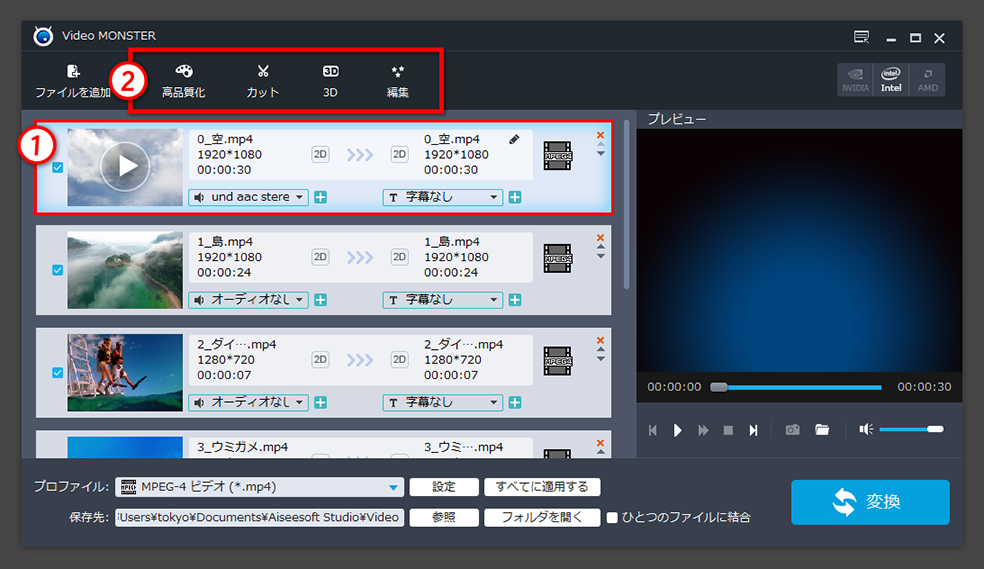
編集は、ファイルごとに行います。
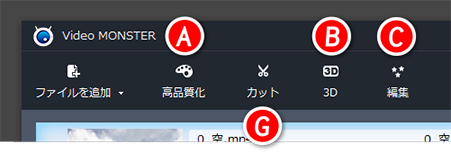
追加済みから、1 編集するファイルを選択、2 編集機能ボタン をクリック。

編集ボタンの違い
Video MONSTER

A高画質化:編集画面の「高画質化」タブを開きます。
B3D:編集画面の「3D」タブを開きます。
C編集:編集画面の「回転・反転」タブを開きます。

※編集画面には、他に、クロップ/効果/ウォーターマーク タブがあります。タブの切替はいつでも行なえます。

Gカット:カット編集画面を開きます。この画面は他の編集画面とは独立しています。

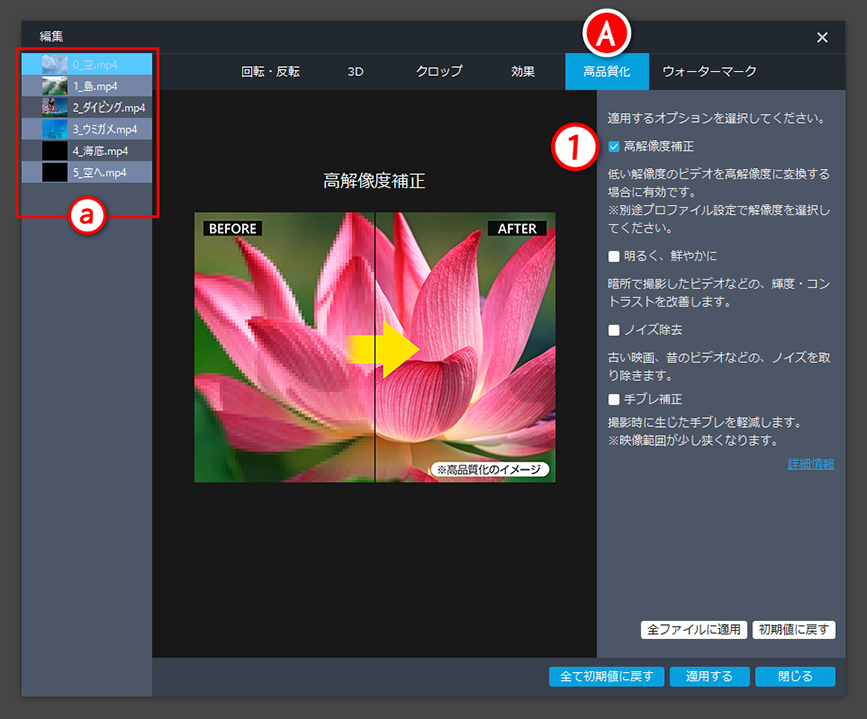
編集画面:A高品質化 タブ

1高解像度補正
Video MONSTER

動画を、元の解像度よりも高い解像度に変換・保存する場合に利用します。
この機能を有効にすると、通常にアップスケールするよりもぼけの少ない画質になります。
※解像度の設定は、別途 STEP3 変換 で行います。

複数の動画を追加してある場合、左の a で編集する動画を選択できます。すべての機能タブで同様です。

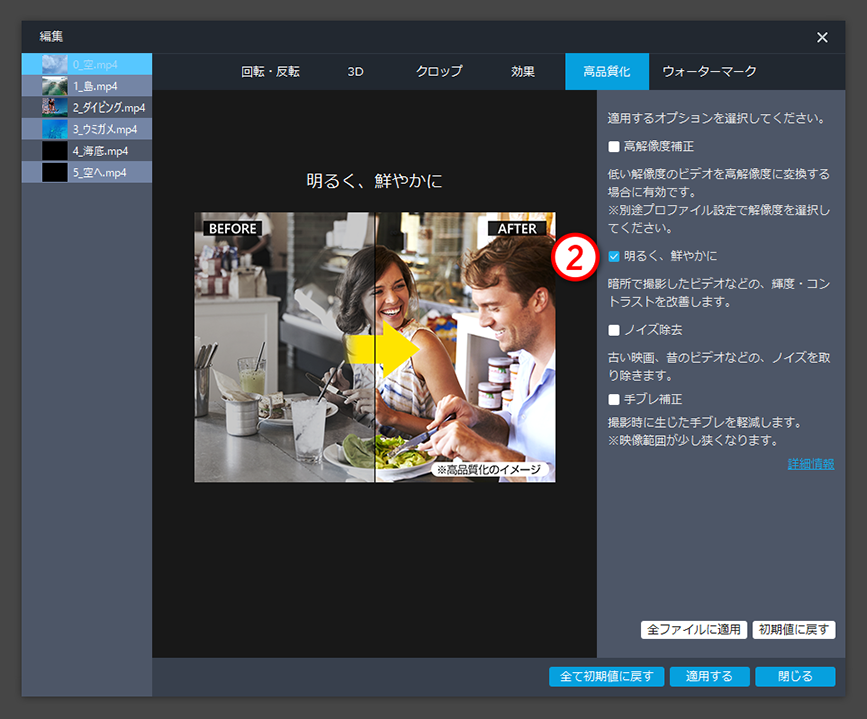
2明るく、鮮やかに
Video MONSTER

この機能を有効にすると、暗い動画、色味の浅い動画の、輝度・コントラストを自動調整します。

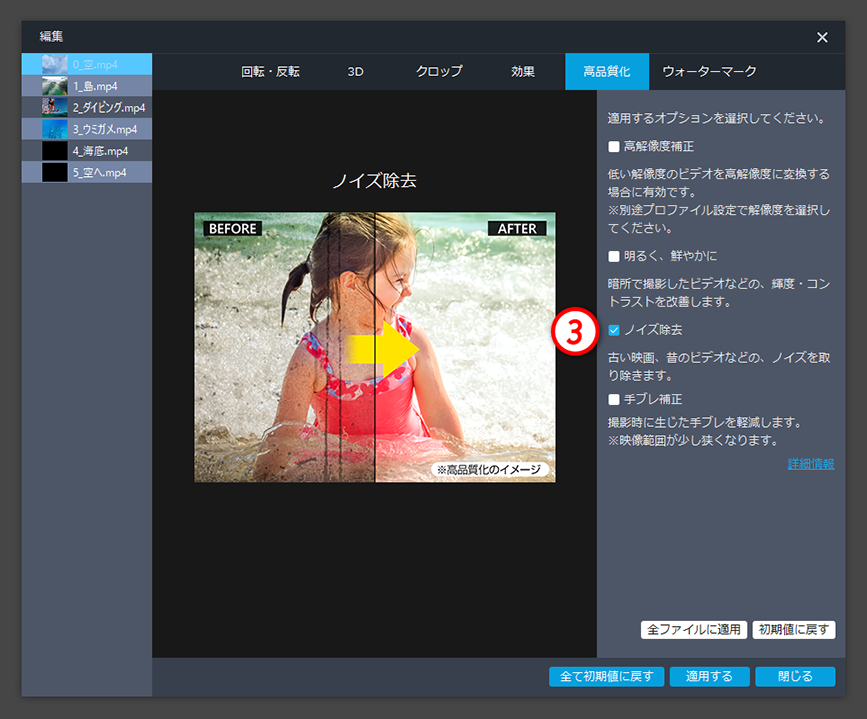
3ノイズ除去
Video MONSTER

この機能を有効にすると、古い動画にある映像ノイズを軽減します。

4手ブレ補正
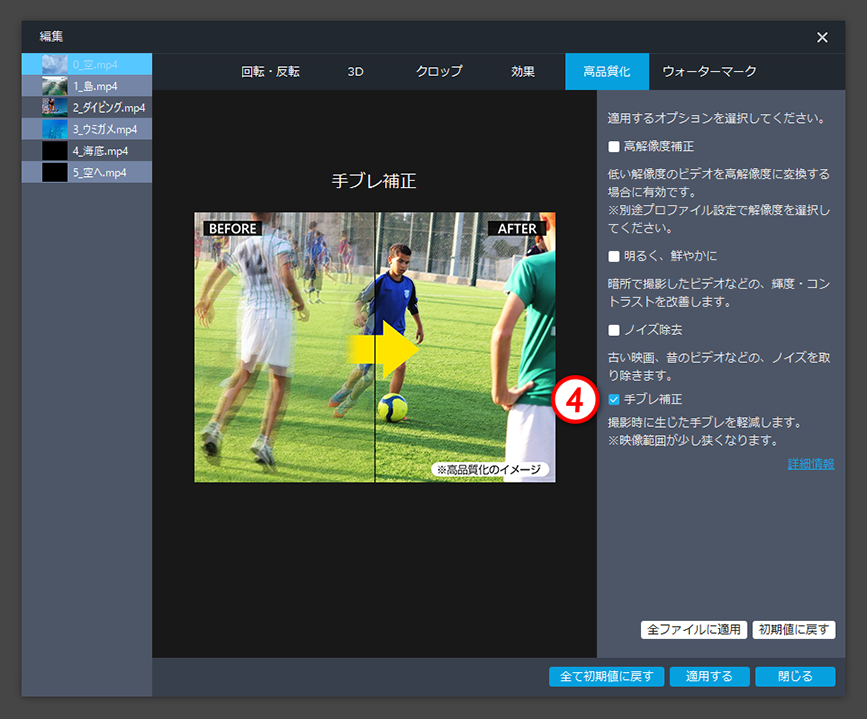
Video MONSTER

この機能を有効にすると、手持ち撮影などで生じた動画のブレを軽減します。
※処理のため、天地左右が切られ、元の映像を少しズームした状態になります。

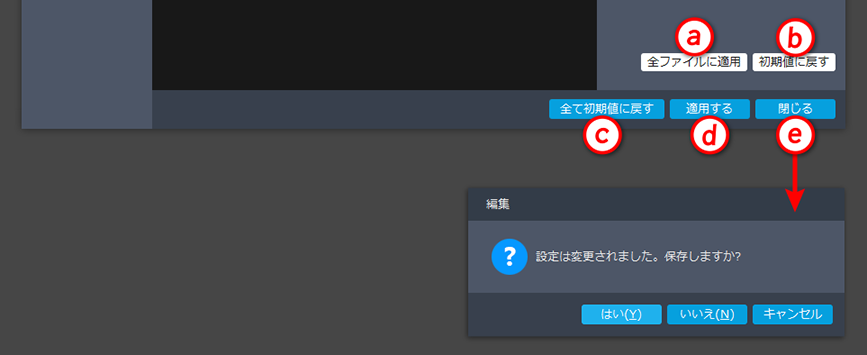
共通操作
Video MONSTER

a全ファイルに適用:複数のファイルがある場合に、現在の機能タブで設定した内容を、すべての動画に適用します。
b初期値に戻す:現在の機能タブの設定値をキャンセルして元の状態に戻します。
c全て初期値に戻す:全機能タブの設定値をキャンセルして元の状態に戻します。
d適用する:編集した内容を確定します。
e閉じる:編集画面を閉じます。編集した内容がある場合、確認画面が表示されます。
「はい」で編集内容を確定させて編集画面を閉じます。「いいえ」で編集内容を破棄して編集画面を閉じます。「キャンセル」は編集画面に戻ります。

編集画面:B3D タブ

2D動画を3D動画に変換する場合に利用します。

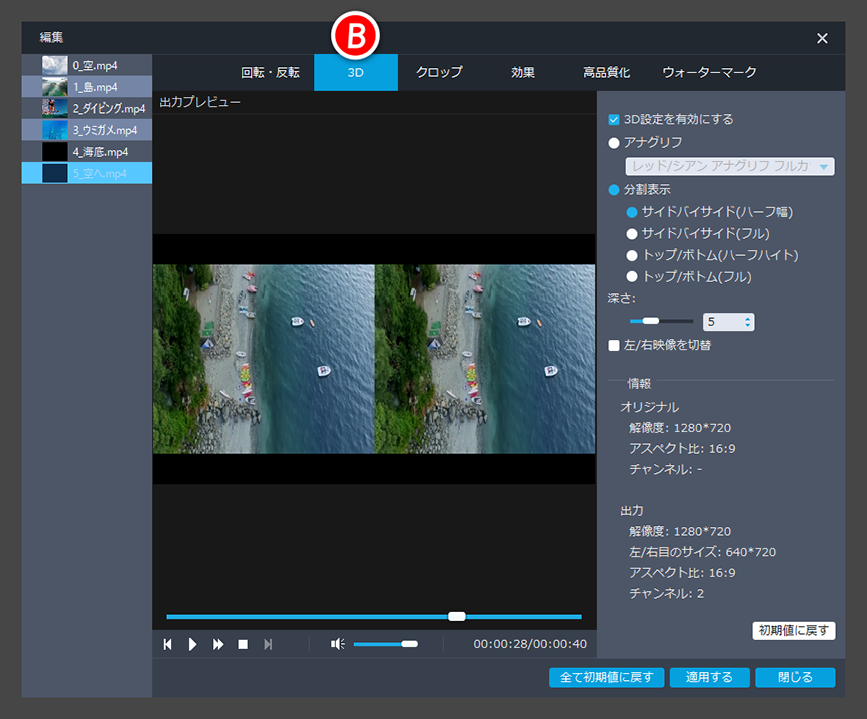
・分割表示

専用の再生機器が必要です。ご利用の再生環境に合わせて、サイドバイサイド、トップアンドボトムを選択します。
※以下のプレビューは サイドバイサイド の例。
Video MONSTER

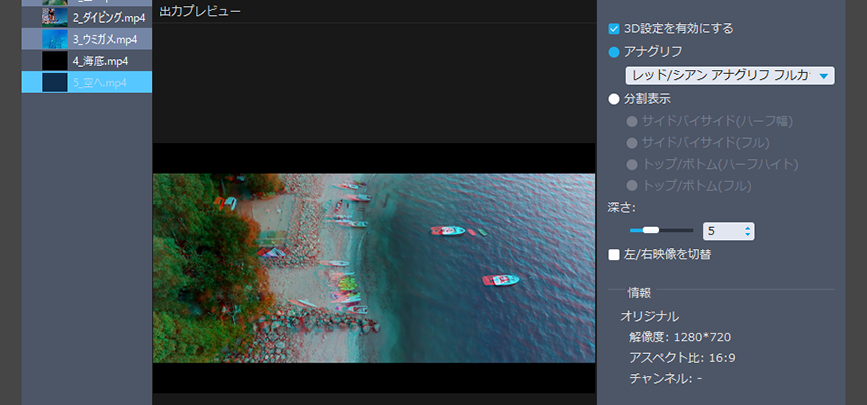
・アナグリフ

色味をずらす方式で3D化します。左右が赤、青などの3Dメガネに対応しています。
※以下のプレビューは レッド/シアン の例。
Video MONSTER

・深さ

立体感を調整します。

・左/右映像を切替

必要に応じて右目、左目で見る映像を反転させます。

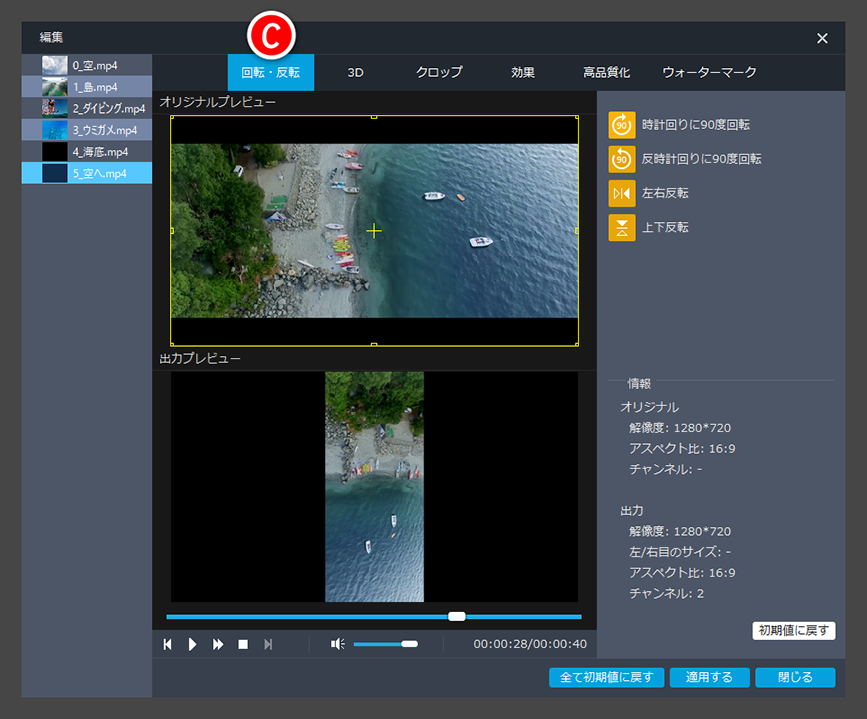
編集画面:C回転・反転 タブ

スマホで撮影した縦横が変わってしまった動画の修正などに使用します。
Video MONSTER

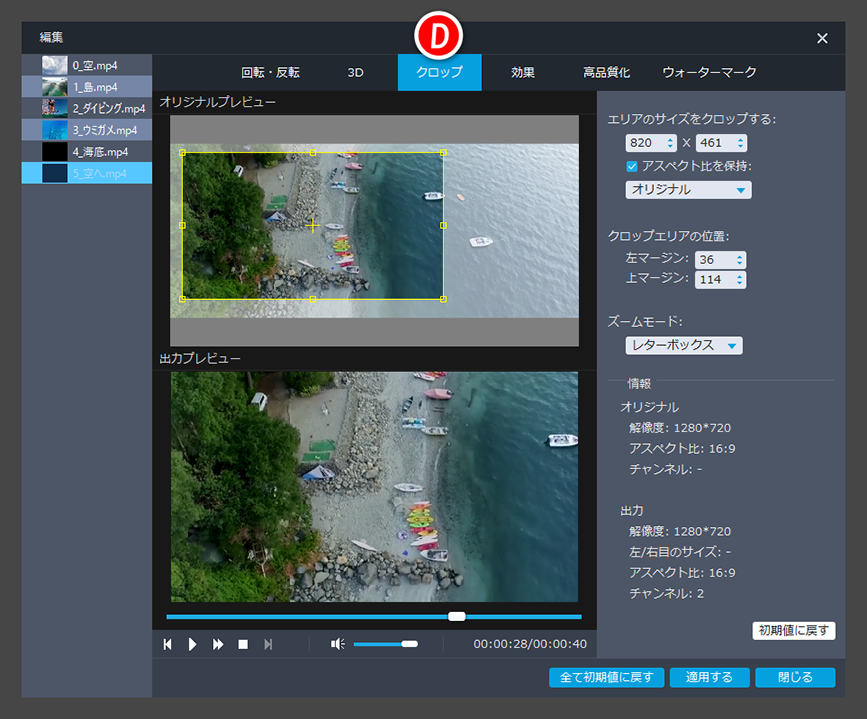
編集画面:Dクロップ

映像の部分をズームアップする機能です。
プレビューエリアで黄色の枠をマウス操作するか、クロップサイズ、開始点(左上からの距離)をピクセルで設定します。
Video MONSTER

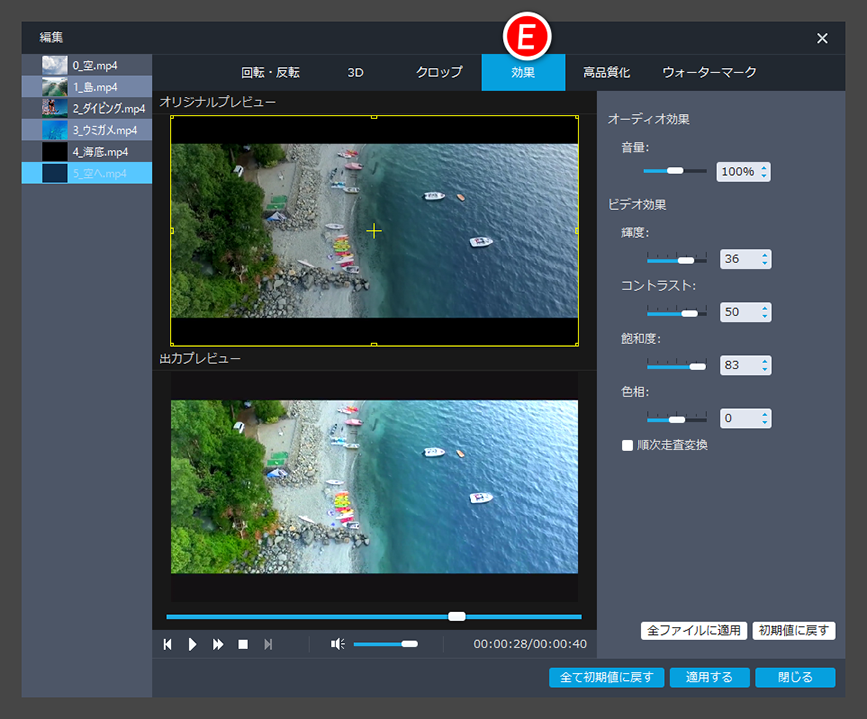
編集画面:E効果 タブ

動画の、音量や画質を調整します。

Video MONSTER

オーディオ効果:音量

0~200%までで設定。100%が元の音量、数値の大きい方が音量が大きくなります。

ビデオ効果:輝度/コントラスト/飽和度/色相

輝度は明るさ(値の大きい方がより明るい)、コントラストはメリハリ(値の大きい方がより強い)、飽和度は鮮やかさ(値の大きい方がより鮮やか)、色相は色味のズレの補正。
※飽和度をより小さくしていくと、色味がねじれます。

ビデオ効果:順次走査変換

インターレース解除です。インターレース形式の動画をノンインターレースに変換します。
※再生時に横縞ノイズになる場合に有効です。

編集画面:Fウォーターマーク タブ

テキストまたは画像ファイルによるウォーターマーク(透かし)を設定します。

Video MONSTER

テキスト

表示する文字列を指定します。Tボタンで書体(フォント)の設定画面を開きます。その右のボタンで色を選択します。

画像

…ボタンをクリックして、ファイルを選択します。JPEG、PNG、GIF、BMP等が利用可能です。

ウォーターマークのエリア

配置(左上からの距離、ピクセル)、サイズ(横、縦の大きさ、ピクセル)、透明度(1~99、数値が大きい方が透過)を設定します。
プレビューエリアをマウスで直接編集も可能。


カット編集または、次の編集ステップへ進みます。
⇒ STEP2-2 動画ファイル編集 ② カット編集
⇒ STEP3 変換、保存
STEP1 動画ファイルの追加

Video MONSTER マニュアル 目次

Video MONSTER マニュアル

STEP1 動画ファイルの追加

追加方法1:「追加」ボタンからファイルを追加

Video MONSTER

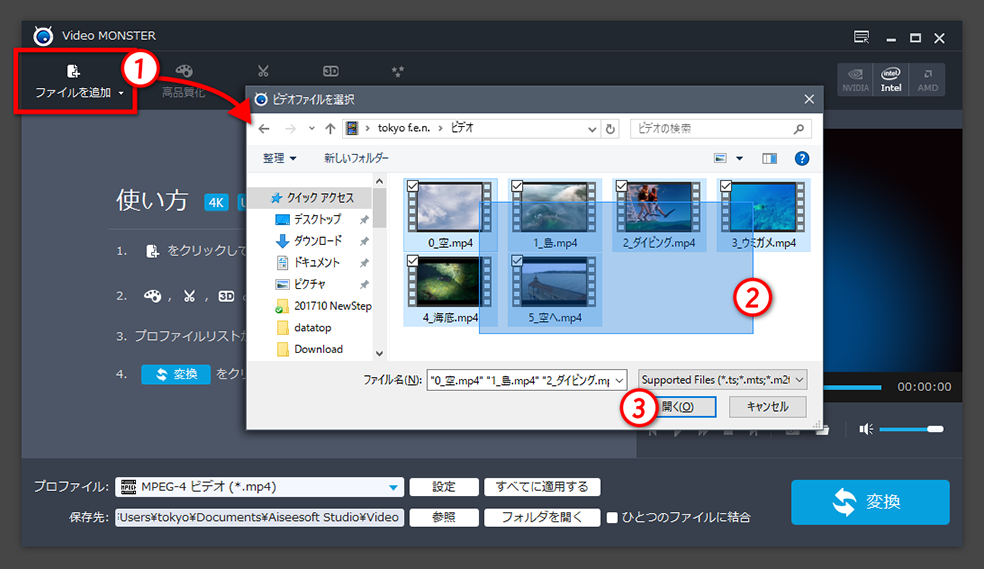
1「ファイルを追加」ボタンをクリックすると、ファイル選択画面が開きます。
2追加するファイルを選択します。
※複数ファイルの選択は、マウスのドラッグ、キーボードの Shiftキー や Ctrlキー との同時クリックが使えます。

ファイルを選択したら、3開く ボタンをクリックします。

Video MONSTER

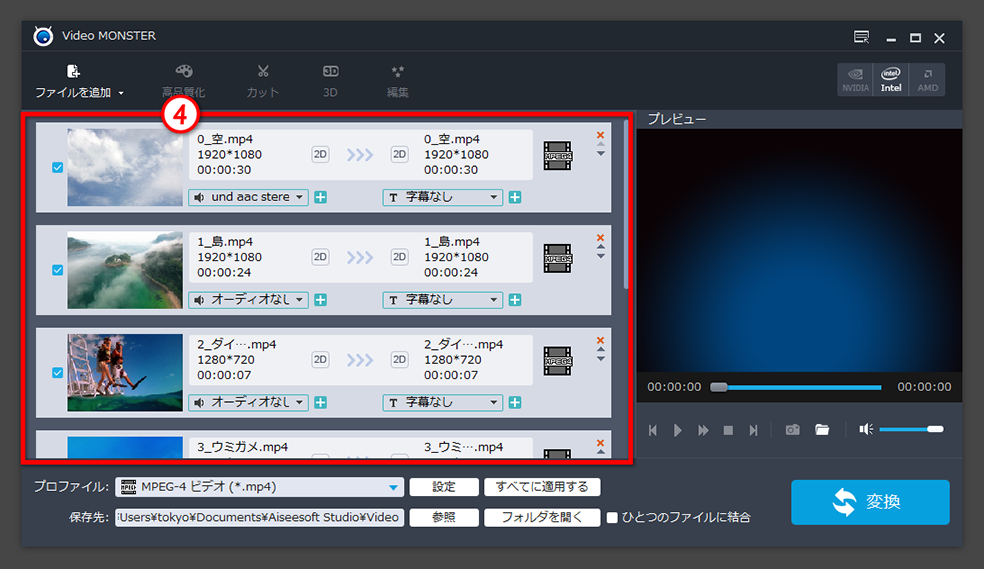
ファイルの読込が終わると、4メイン画面にファイルが追加されます。


Video MONSTER

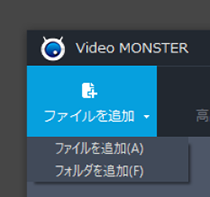
「メディアファイルを追加」ボタン右脇の▼をクリックするとメニューが開き「メディア フォルダを追加」が選べるようになります。
サブフォルダも含めた、フォルダ内のすべてのファイルを追加する場合に便利です。

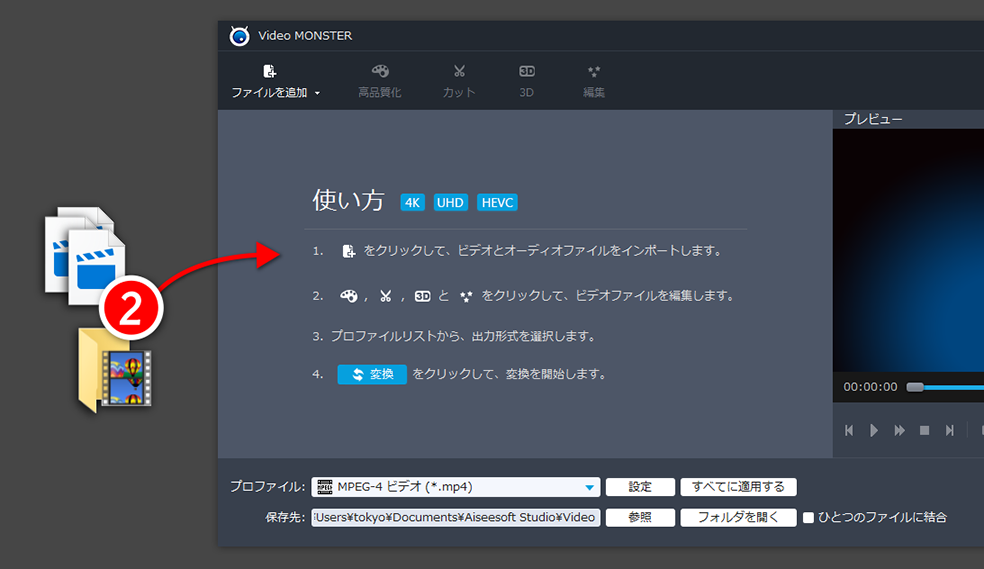
追加方法2:2ドラッグでファイルを追加

Video MONSTER

ファイルやフォルダをドラッグして追加できます。
ドラッグしたフォルダにサブフォルダがあると、サブフォルダ内のファイルも一括して追加します。


ファイルの追加を終えたら、次の編集ステップへ進みます。
⇒ STEP2-1 動画ファイル編集 ① 高画質化 他
⇒ STEP2-2 動画ファイル編集 ② カット編集

コントロールボタンと設定

Video to BD/DVD X / Video to DVD X マニュアル 目次

Video to BD/DVD X / Video to DVD X マニュアル

コントロールボタンと設定

Video to BD/DVD X

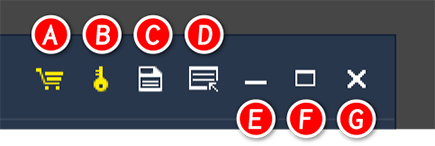
製品画面の右上に並んでいるボタン群が、コントロールボタンです。

Video to BD/DVD X

A購入ボタン:
ライセンスを追加購入する場合にクリックします。
B登録ボタン:
ライセンスの登録画面を開きます。
Cプロジェクトの保存ボタン:
編集中のプロジェクトを保存します。
Dメニューボタン:
機能メニューを開きます。詳しくは次項を御覧ください。
E最小化ボタン:
製品画面を最小化します。
E最大化ボタン:
製品画面を全画面表示します。
E終了ボタン:
製品を終了します。

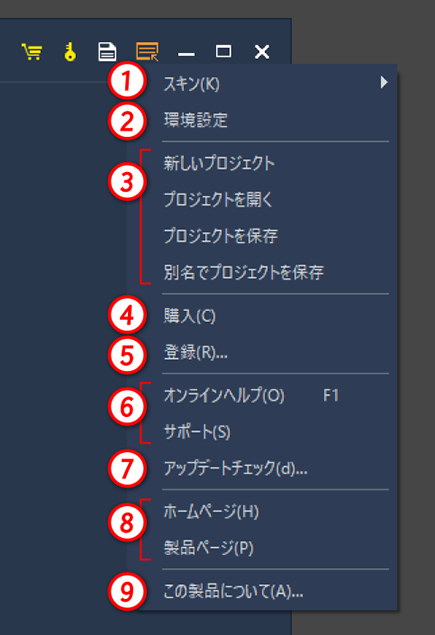
メニューボタン

Video to BD/DVD X

1スキン:製品画面の見た目を変更します。

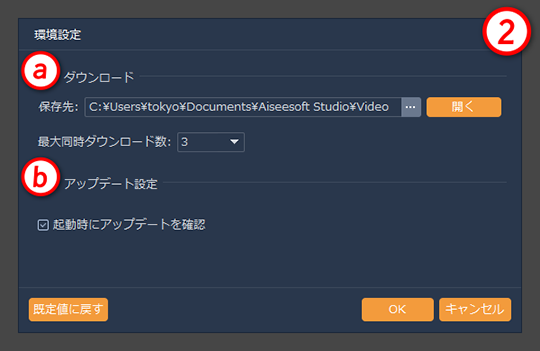
2環境設定:環境設定画面を開きます。

Video to BD/DVD X

aダウンロード機能の設定をします。
保存先は、ダウンロードした動画の保存フォルダの設定、最大同時ダウンロード数は、まとめて動画をダウンロードする場合の処理数の設定です。ダウンロードに時間がかかるようであれば、この設定を小さくします。

b起動時にアップデートを確認にチェックを入れると、製品起動時に毎回、利用可能なアップデートがないか確認します。

3プロジェクトを操作します。
・新しいプロジェクト:現在のプロジェクトを閉じて、新しいプロジェクトを開始します。
・プロジェクトを開く:保存済みのプロジェクトを開きます。
・プロジェクトを保存:編集中のプロジェクトを保存します。コントロールボタンの「プロジェクトの保存ボタン」と同じ動作です。
・別名でプロジェクトを保存:編集中のプロジェクトに名前をつけて保存します。バックアップにも有効です。

プロジェクトについて
プロジェクトは、ディスク作成のすべての設定を保存する“図面”に相当します。プロジェクトは後から再編集できるため、ディスク作成の作業を後日にわけて行うことも可能です。


4購入:ライセンス追加購入時に利用します。

5登録:ライセンスの登録画面を開きます。

6オンラインヘルプ:現在開いているマニュアルです。サポートは、サポートセンターを開きます。

7アップデートチェック:利用可能なアップデートがあるか確認します。

8ホームページ:ジェムソフトトップを開きます。製品ページ:Video to BD/DVD X の製品情報ページを開きます。

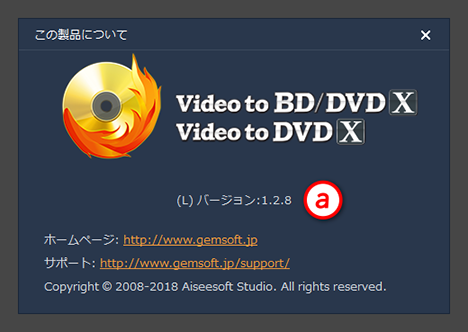
9この製品について:次の画面を開きます。a製品のバージョンを確認することができます。

Video to BD/DVD X

STEP3 ディスクの作成

Video to BD/DVD X / Video to DVD X マニュアル 目次

Video to BD/DVD X / Video to DVD X マニュアル

STEP3 ディスクの作成

Video to BD/DVD X

STEP2 から移動後の STEP3 画面。
DVDに出力方式の設定がある以外、ブルーレイとDVDは同じ。

保存先を選択

Video to BD/DVD X

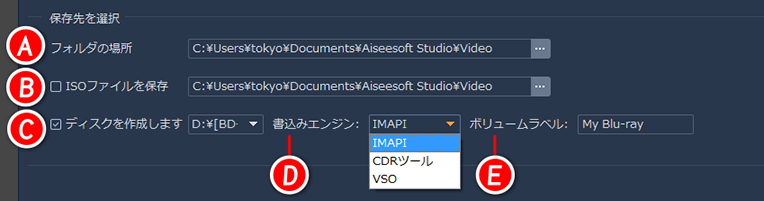
Aフォルダの場所:
ディスクに書き込むフォルダデータ(BDフォルダ/DVDフォルダ)の保存場所を設定します。
BISOファイルを保存:
ISOファイルを作成する場合は、この項目にチェックを入れ、保存するフォルダを設定します。通常、ISOファイルは不要です。
Cディスクを作成します:
この項目にチェックが入っていないと、ディスクを作成しません。ディスクを作成する場合は、必ずチェックを入れます。
D書込みエンジン:
BD作成の場合は VSO、DVD作成の場合は IMAPI を選択します。
※うまくディスクを作成できない場合、エンジンの選択を変更してみます。
Eボリュームラベル:
ディスクの名称の設定です。※半角英数字、スペースのみにすると文字化けを避けることができます。

※指定したHDDの空き容量が不足していると以下のメッセージが表示されます。十分な空き容量のあるHDDドライブを選択し直して下さい。

Video to BD/DVD X

作成設定

Video to BD/DVD X

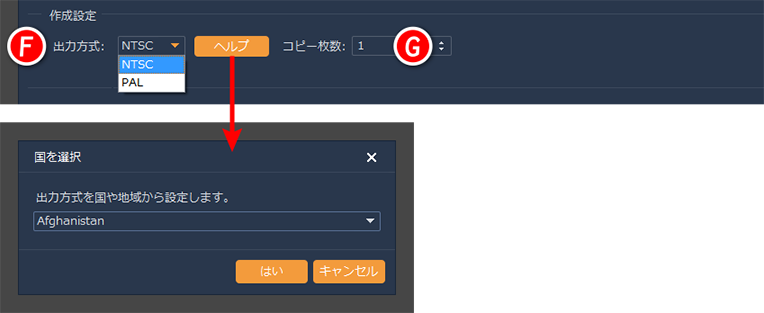
F出力方式: ※DVD作成時のみ表示されます
DVDのビデオ出力形式の設定です。日本で再生する場合には「NTSC」を選択します。
※ヘルプをクリックすると、国や地域から、最適な出力方式を選択することができます。
Gコピー枚数:
同じディスクを複数枚作成したい場合に、必要枚数を設定します。

再生モード

Video to BD/DVD X

Hメニュー表示の選択:
最初にメニューを表示する場合は「メニューを再生」を選択、メニューを飛ばして動画から再生する場合は「最初のタイトルから再生」を選択します。
リピートにチェックを入れると、すべてのタイトルの再生が終わった後、最初のタイトルに戻って繰り返し再生を行います。
※リピートは再生ソフトや機器の設定が優先される場合があります。

ディスク作成開始

Video to BD/DVD X

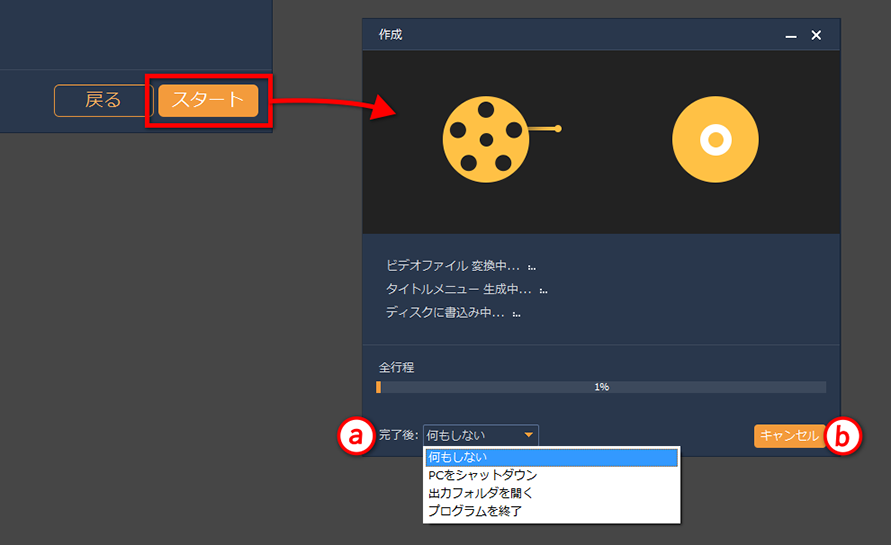
設定が完了したら、画面右下の「スタート」をクリックして、ディスク作成を開始します。
※ディスク作成をせずにデータのみを作成する場合も同じです。

スタートすると「作成ウィンドウ」が開いて、進捗情報を表示します。
a作成完了後の処理を設定します。
・何もしない:作成完了を案内して停止します。
・PCをシャットダウン:完了後、OSを終了して、PCの電源を落とします。
・出力フォルダを開く:フォルダデータの保存場所を開きます。
・プログラムを終了:完了後、プロジェクトを閉じて製品プログラムを終了します。

b作成を中止する時に「キャンセル」をクリックします。

★作成にかかる時間は、再生時間の半分~二倍程度です。作成するPCの性能、その時のメモリーの空き容量、CPUの負荷、インターネット接続の状況などにより、作成がかなり遅くなる場合があります。その場合、進捗のパーセントが進まないように見えても、背景では処理が継続されています。長めに待つようにして下さい。
うまく作成できない場合は、サポート宛に、状況をできるだけ詳しくお知らせ下さい。
⇒ お問い合わせフォーム

This Is A Custom Widget

This Sliding Bar can be switched on or off in theme options, and can take any widget you throw at it or even fill it with your custom HTML Code. Its perfect for grabbing the attention of your viewers. Choose between 1, 2, 3 or 4 columns, set the background color, widget divider color, activate transparency, a top border or fully disable it on desktop and mobile.

This Is A Custom Widget

This Sliding Bar can be switched on or off in theme options, and can take any widget you throw at it or even fill it with your custom HTML Code. Its perfect for grabbing the attention of your viewers. Choose between 1, 2, 3 or 4 columns, set the background color, widget divider color, activate transparency, a top border or fully disable it on desktop and mobile.