admin

ホーム/admin

About admin

Lorem ipsum dolor sit amet, consectetur adipiscing elit. Nam viverra euismod odio, gravida pellentesque urna varius vitae. Sed dui lorem, adipiscing in adipiscing et, interdum nec metus. Mauris ultricies, justo eu convallis placerat, felis enim ornare nisi, vitae mattis nulla ante id dui. Ut lectus purus, commodo et tincidunt vel, interdum sed lectus. Vestibulum adipiscing tempor nisi id elementi.
This is your custom message that is changed in the user profile settings

☆ WMAを編集(トリム)してMP3に変換する方法 (WMA MP3 変換)

変換スタジオ7 シリーズ 製品活用方法(Tips)

WMAを編集(トリム)してMP3に変換する方法 (WMA MP3 変換)

変換スタジオ7 は、あらゆる音楽ファイル(MP3,FLAC,MKA,OGG,WAV,WMAなど)を編集して、変換・保存できます。

ここでは、WMAをトリムして、MP3形式で保存する方法をご紹介します。
その他の音楽ファイルの変換も同じ手順で行えます。

音楽変換・編集に対応した「4K・HD動画変換スタジオ7」は、無料で試せます ↓↓

手順1:WMAファイルを取り込みます

「変換スタジオ7 シリーズ」プログラムを起動し、「動画変換」機能ボタンをクリックします。
変換スタジオ7 起動,wma トリム,音楽 編集,wma MP3 変換

「ビデオを追加」ボタンをクリックして、トリムしたいWMAファイルを取り込みます。

変換スタジオ7,wmaファイルを追加,wma トリム,音楽 編集,wma MP3 変換

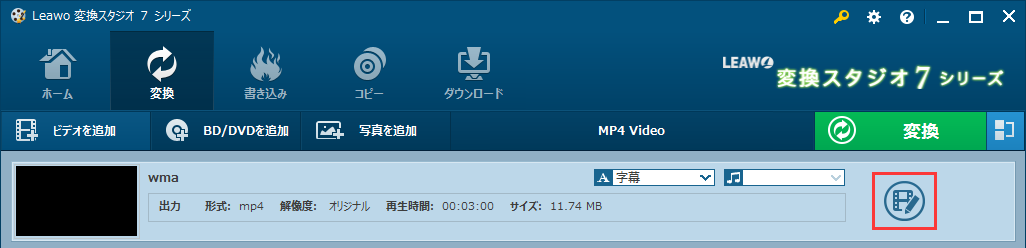
取り込みしたWMAファイルが一覧に表示されます。
ファイル右部の編集ボタンをクリックします。
変換スタジオ7,wma トリム,音楽 編集,wma MP3 変換

手順2:WMAファイルをトリムします。

下図のようなマークをドラッグして保留したい部分を選択し、
「保存」ボタンをクリックします。
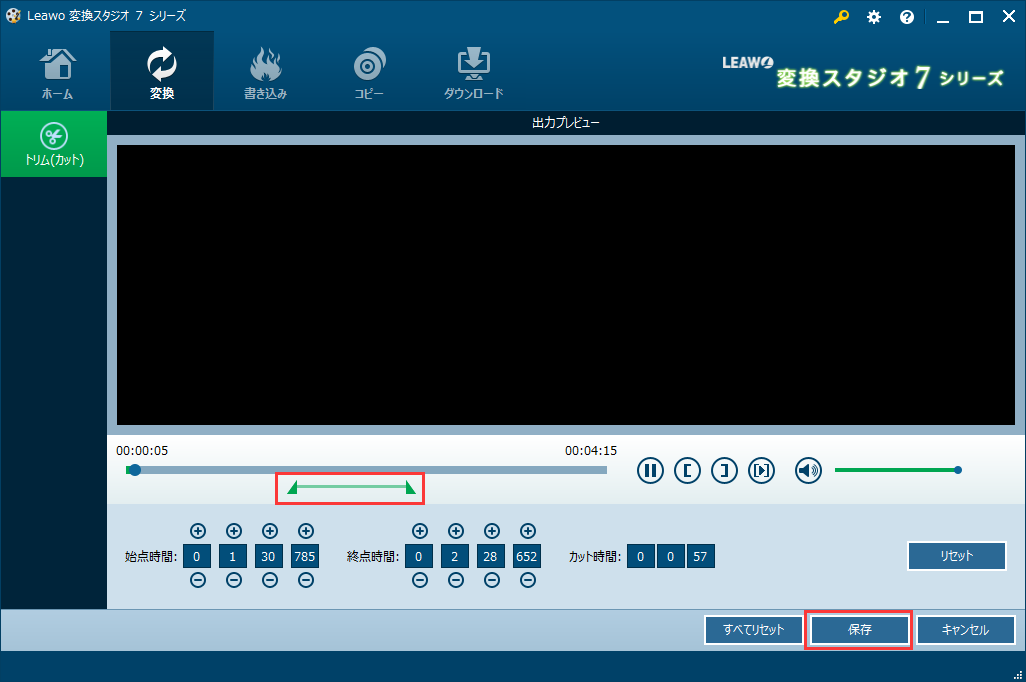
変換スタジオ7,wma トリム,音楽 編集,wma MP3 変換

手順3:WMAファイルを保存します。

「変換」ボタンの左側の「MP4 Video」をクリックして、
下に出てくる画面に「変更」ボタンをクリックします。
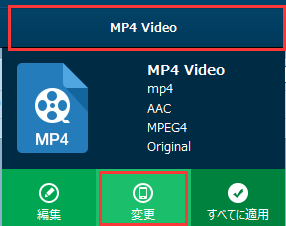
変換スタジオ7 MP4 Video,wma トリム,音楽 編集,wma MP3 変換

変換設定画面が出てきます。
「フォーマット別」>「Common Audio」>「MP3 Audio」を選択します。
変換スタジオ7,wma トリム,音楽 編集,wma MP3 変換

ファイル一覧に戻ります。
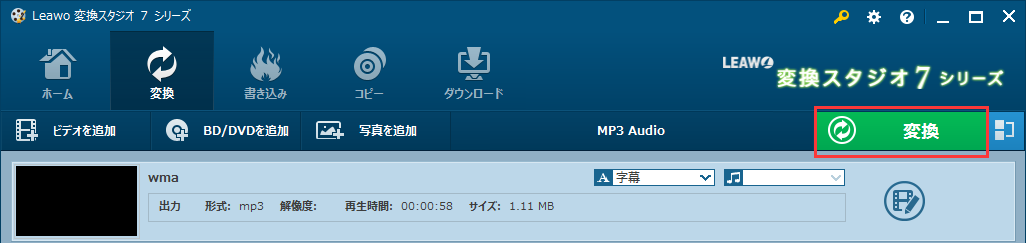
「変換」ボタンをクリックします。
変換スタジオ7 音楽変換,wma トリム,音楽 編集,wma MP3 変換

保存変換確認画面が表示されます。
保存先を設定し、
一番下の「変換」ボタンをクリックすると、変換・保存を実行します。
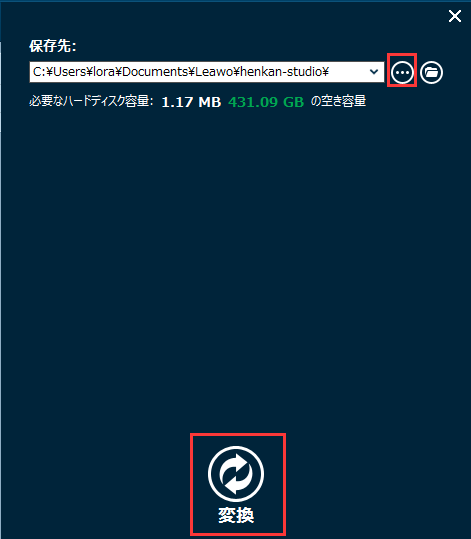
変換スタジオ7 保存先を設定 変換,wma トリム,音楽 編集,wma MP3 変換

以上の手順で、WMAをトリムしてMP3に変換することができました。
保存先を開いて、WMAから変換保存されたMP3ファイルを楽しみましましょう!

変換スタジオ7 シリーズTips ~ 動画変換

☆ Web動画をダウンロードする方法 (Video to BD/DVD X 編)

Video to BD/DVD X 製品活用方法(Tips)

Web動画をダウンロードする方法

この TIPS では、Video to BD/DVD Xを使って、
Youtube の動画をダウンロードする方法をご案内します。

簡単の3ステップで動画をダウンロードしして、ダウンロードされた動画を確認できます。

Video to BD/DVD X Limitedは無料で使用できます。

手順1:ダウンロードした動画のURLをコピーします。

PCのブラウザーを開いて、ダウンロードしたい動画のページを開きます。
動画ページのURLを選択し、コピーします。

無料動画ダウンロードソフト, 動画のURLをコピー

手順2:Web動画をダウンロードします。

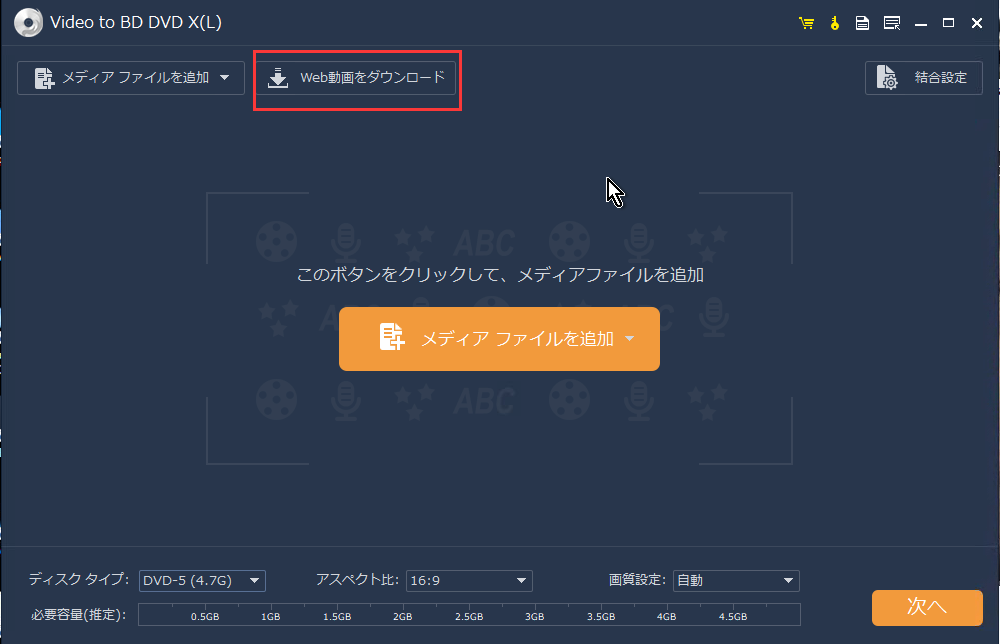
①Video to BD/DVD Xを起動します。

②「Web動画をダウンロード」ボタンをクリックします。

無料動画ダウンロードソフト, Web動画をダウンロード

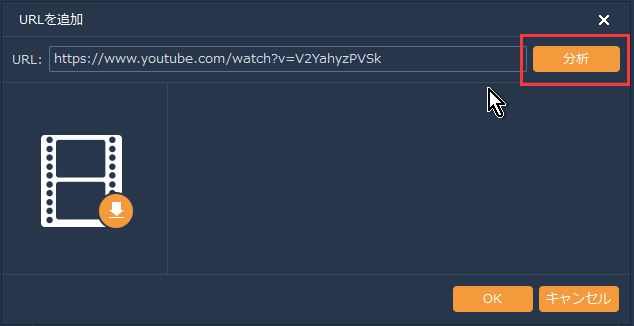
③Web動画ダウンロード画面が開きます。
キーボードから「Ctrl+V」を押して、手順1でコピーされたURLを貼り付けます。
「分析」ボタンをクリックします。
無料動画ダウンロードソフト, Web動画ダウンロード画面が開きます

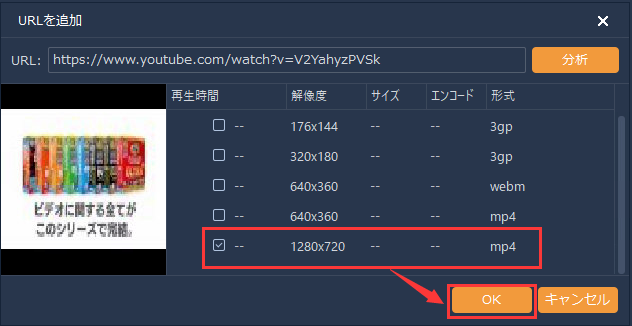
④ダウンロードできる動画一覧が表示されます。
ダウンロードしたい動画を選択し、「OK」ボタンをクリックします。
無料動画ダウンロードソフト, ダウンロードしたい動画を選択

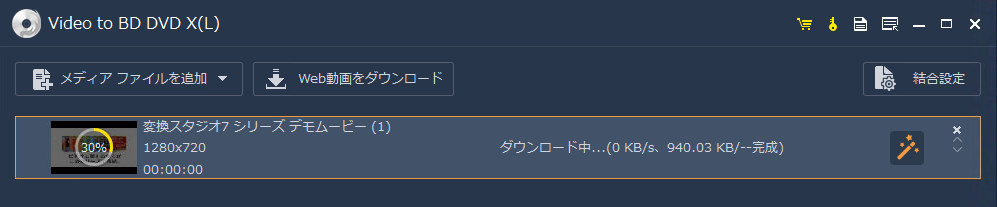
⑤ 動画がダウンロードされています。
無料動画ダウンロードソフト, 動画 ダウンロード

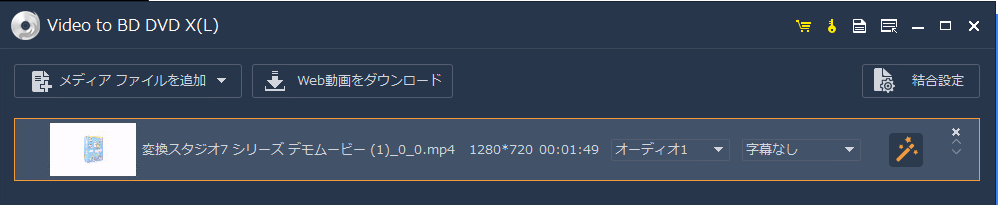
⑥ 動画のダウンロードが完了しました。無料動画ダウンロードソフト, 動画のダウンロードが完了

手順3:ダウンロードされた動画を確認します。

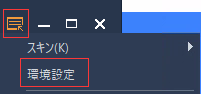
画面右上のメニューボタンをクリックし、「環境設定をクリックします。」

無料動画ダウンロードソフト,Video to BD/DVD X 環境設定

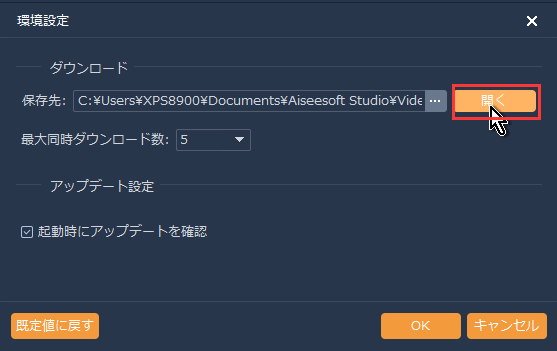
「開く」ボタンをクリックして、ダウンロードされた動画の保存先を開き、確認することができます。
「・・・」ボタンをクリックして、保存先を変更することができます。
無料動画ダウンロードソフト, ダウンロードされた動画の保存先

Video to BD/DVD X TIPS~Web動画 ダウンロード 一覧

STEP3 変換、保存

Video MONSTER マニュアル 目次

Video MONSTER マニュアル

STEP3 変換、保存

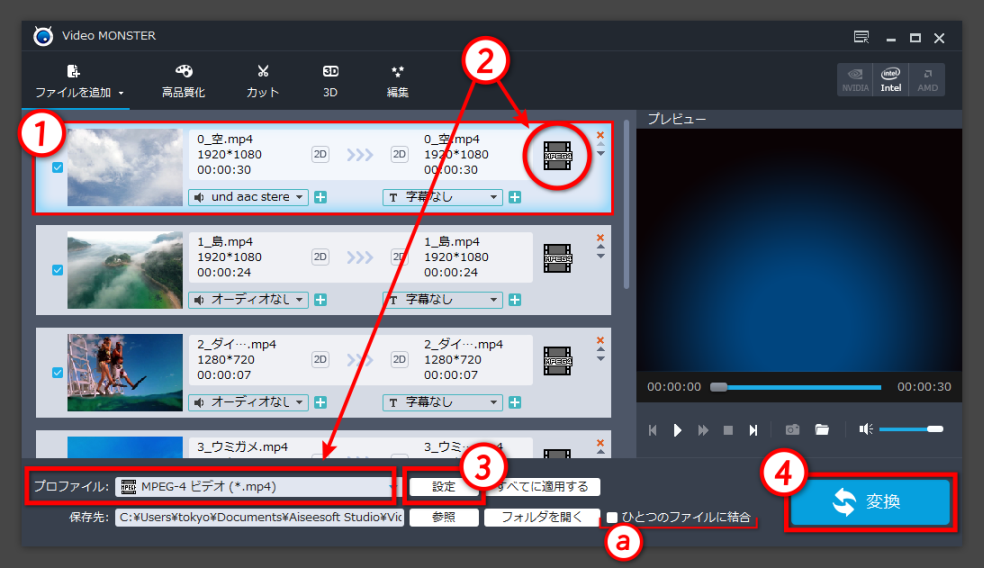
変換手順

Video MONSTER

1プロファイルを設定する動画を選択
2プロファイルを選択
3プロファイルの詳細設定 ※必要に応じて
4変換開始

※複数の動画をひとつにする場合は、aにチェックを入れます。

以下で、各設定を解説します。

変換の設定

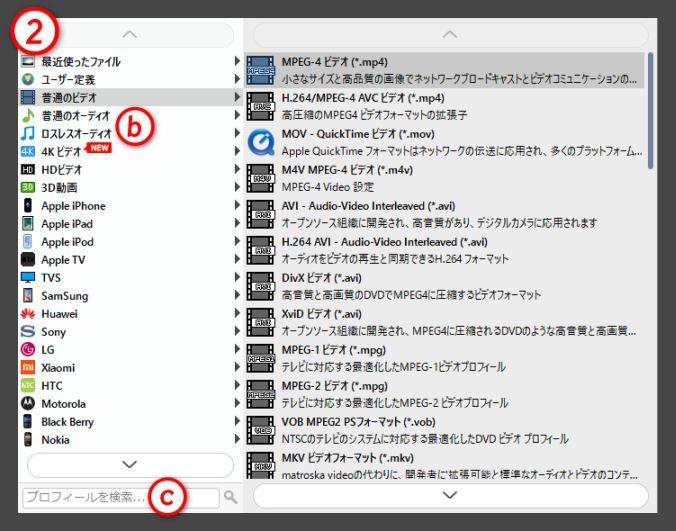
2プロファイルの選択

左側のグループを選択して、右側から変換形式を選択します。
※プロファイルは、目的別に用意された変換設定のことです。

Video MONSTER

※動画を音楽ファイルに変換する場合は、bからオーディオプロファイルを選択します。
 同じように、iPhone向けは、iPhoneのグループから選択します。
cの検索機能を使って、拡張子などからプロファイルを探すこともできます。

3プロファイルの詳細編集

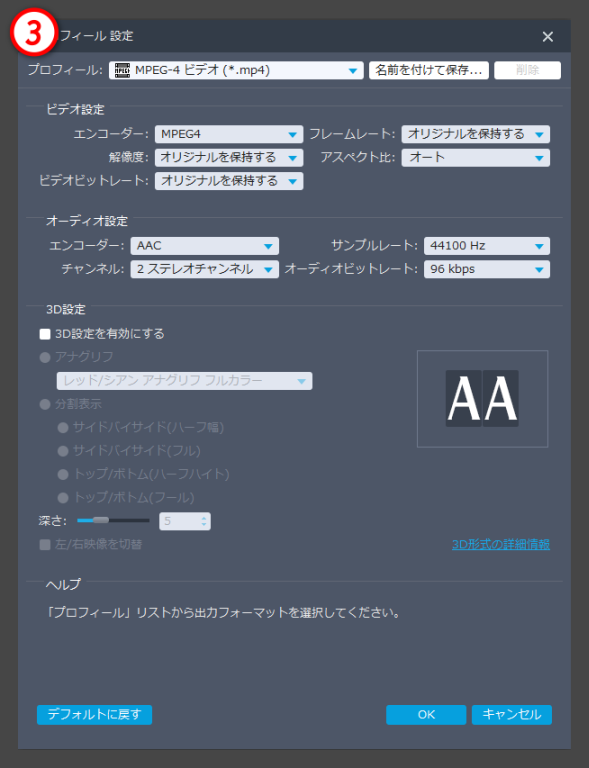
プロファイルをカスタマイズする場合にこの編集画面を使います。

Video MONSTER

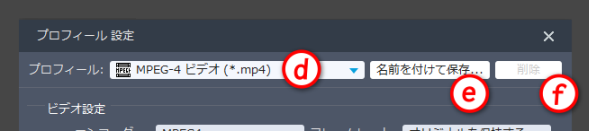
プロファイルの選択/保存/削除

Video MONSTER

dベースにするプロファイルを変更します。
e変更した内容を新しいプロファイルとして保存できます。
※保存したプロファイルは「ユーザ定義」グループに格納されます。
f保存したプロファイルを削除します。

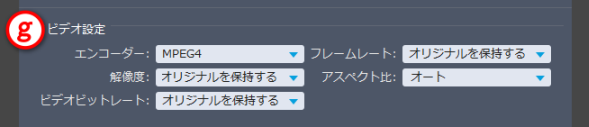
ビデオ設定

Video MONSTER

ビデオの品質を変更します。元にするプロファイルによって選択できる値が変化します。

オーディオ設定

Video MONSTER

オーディオの品質を変更します。元にするプロファイルによって選択できる値が変化します。

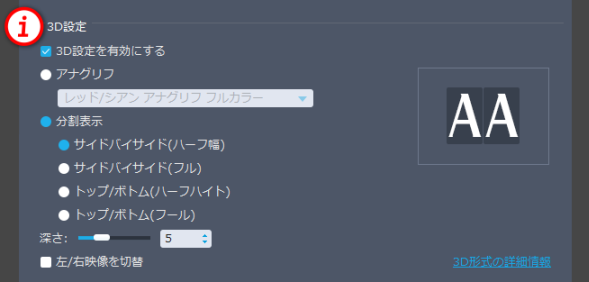
3D設定

Video MONSTER

2D動画を3D動画に変更する場合に選択します。
アナグリフは赤青メガネなどで立体視する方式です。分割表示は専用の機器を使って立体視します。ご利用の機器の仕様に合わせて選択します。

編集の終了

Video MONSTER

jデフォルトに戻す: 編集内容を破棄して元に戻します。
kOK: 編集内容を保存して設定画面を閉じます。
lキャンセル: 編集内容を破棄して設定画面を閉じます。※保存しなくてよいかの確認画面が開きます。

選択、設定したプロファイルを全動画に適用する

Video MONSTER

4変換 開始

Video MONSTER

※保存先を変更する場合は、nでフォルダを設定します。
 「参照」から保存フォルダを選択、「フォルダを開く」で設定先のフォルダを開きます。
※複数の動画をひとつにする場合は、aにチェックを入れます。

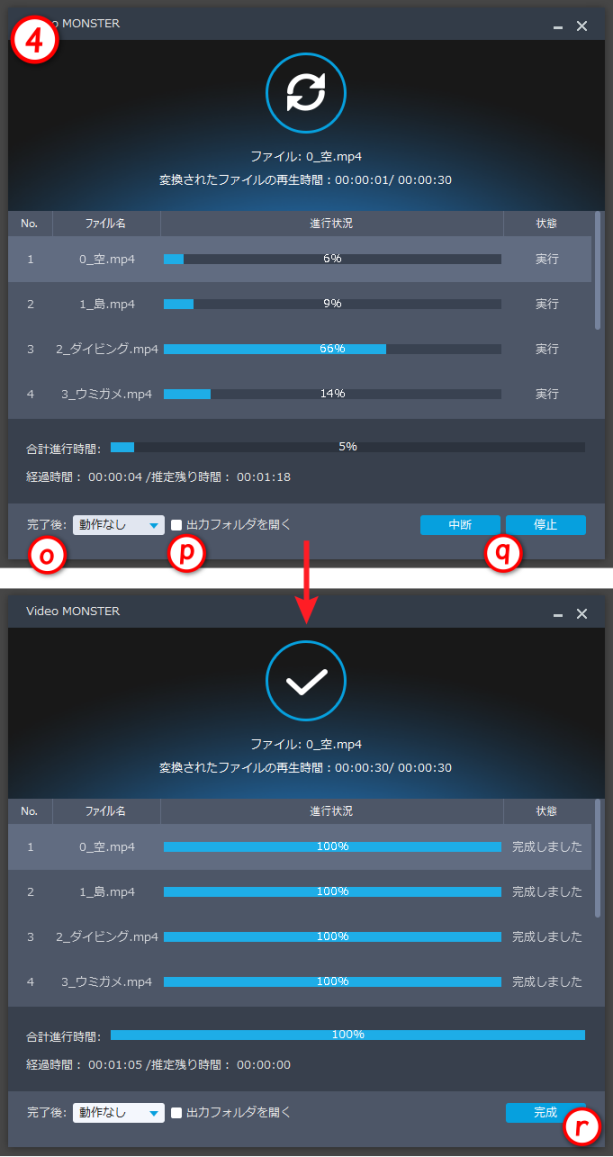
4変換 をクリックすると次の画面が開いて、変換がはじまります。

Video MONSTER

o完了後PCを終了させることができます。
p完了後、保存フォルダを開きます。
※これらの設定は、完了する前に選択する必要があります。

q「中断」で一時停止、「停止」で変換をキャンセルします。
変換が終わると r「完成」と表示されます。クリックしてメイン画面へ戻ります。

STEP2-2 動画ファイル編集 ② カット編集

Video MONSTER マニュアル 目次

Video MONSTER マニュアル

STEP2-1 動画ファイル編集② カット編集

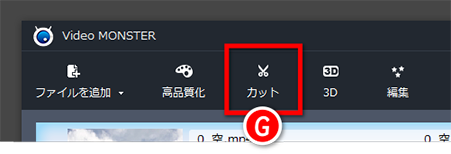
カット編集の起動

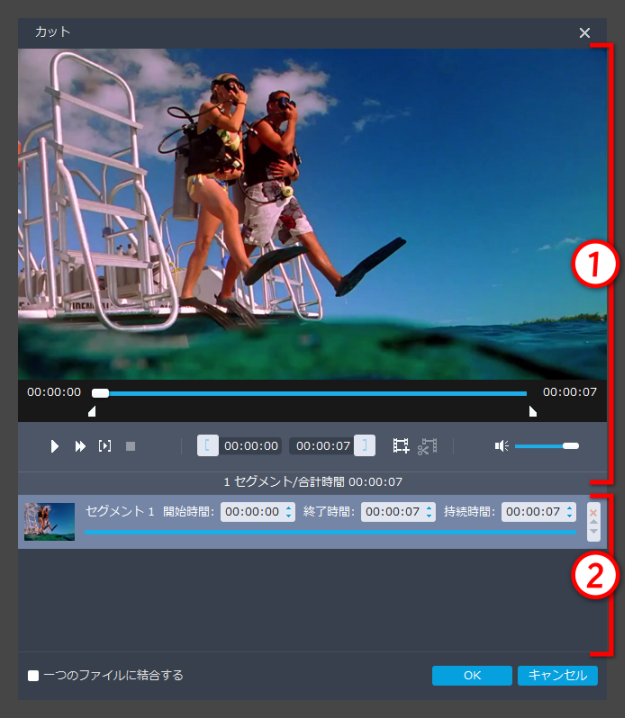
画面上部の Gカットボタン からカット編集画面を開きます。

Video MONSTER

カット編集画面

1上半分のプレビューエリア でカットを指定、2下半分 にセグメントとして編集結果を記録します。
1セグメントが1カットの設定。セグメントを増やすと複数箇所のカットが可能です。

Video MONSTER

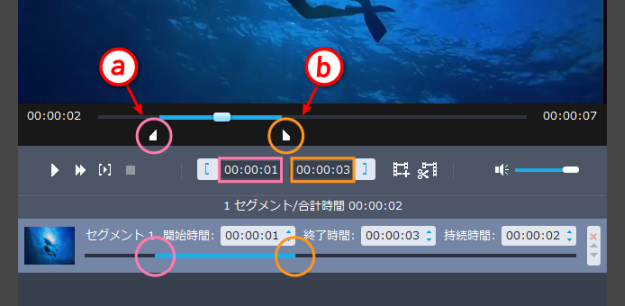
カット方法 その1

aカット開始点 bカット終了点

再生バー下のマークを操作、または時分秒を指定して、カットする範囲を設定します。

Video MONSTER

ピンクの開始指定、オレンジの終了指定はそれぞれ連動します。
セグメントにある持続時間はカットする長さです。

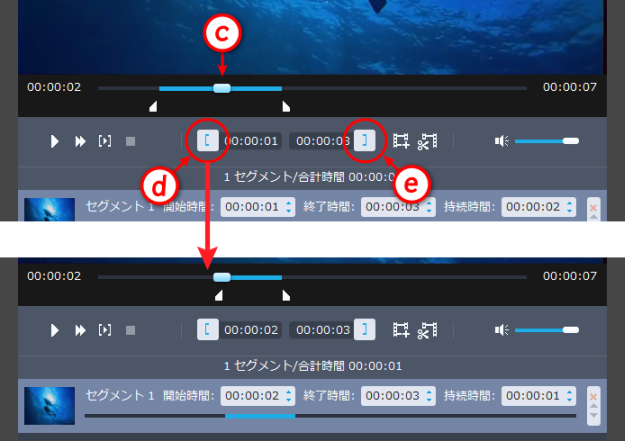
カット方法 その2

c再生位置 から設定

dボタン をクリックすると、現在の再生位置を開始点に設定します。eボタン では再生位置に終了点を設定します。

Video MONSTER

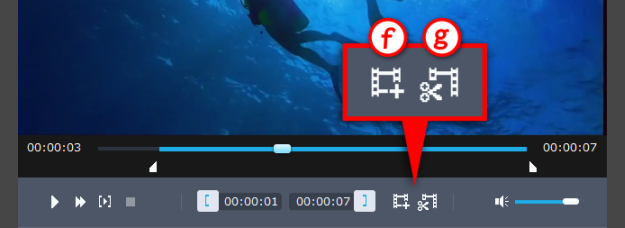
複数箇所のカット(セグメントの追加)

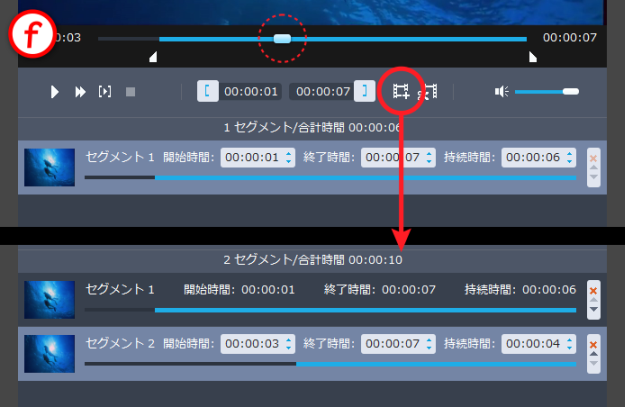
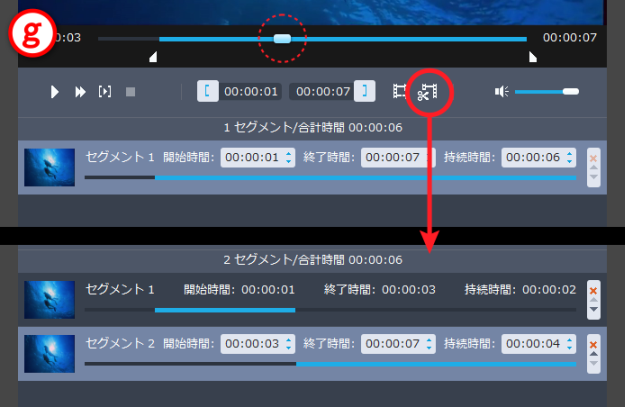
fg ふたつのボタンでセグメントを追加します。

Video MONSTER

f新規セグメントの追加

f をクリックすると、再生位置から最後までを新規のセグメントとして追加します。

Video MONSTER

gセグメントの分割

g をクリックすると、再生位置で編集中のセグメントを分割してセグメントを増やします。

Video MONSTER

その他の操作

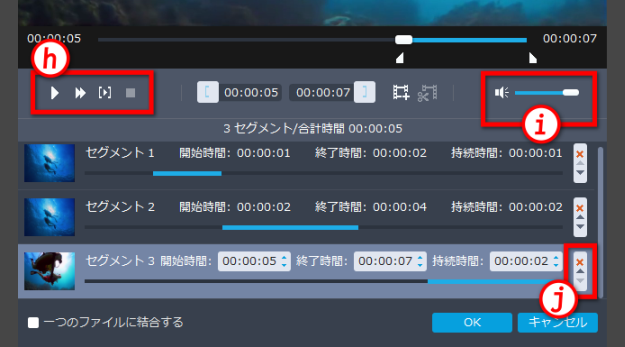
hプレビュー制御、左から「再生」「コマ送り」「セグメントの再生」「停止(先頭へ戻る)」
iプレビューでの音量調整。スピーカーマークをクリックするとミュート(消音)。

Video MONSTER

jセグメントの操作ボタン、×でセグメント削除、▲でセグメントを上に移動、▼でセグメントを下に移動。

※複数のセグメントがある場合、編集したいセグメントを選択(クリック)すると、
プレビューエリアは選択したセグメントの状態に変わり、再編集ができます。


k一つのファイルに結合する: 複数のセグメントをひとつの動画ファイルにする場合にチェックします。

Video MONSTER

l編集を保存して終了します。
m編集内容を破棄して終了します。※保存するかの確認画面が表示されます。

次の編集ステップへ進みます。
⇒ STEP3 変換、保存

This Is A Custom Widget

This Sliding Bar can be switched on or off in theme options, and can take any widget you throw at it or even fill it with your custom HTML Code. Its perfect for grabbing the attention of your viewers. Choose between 1, 2, 3 or 4 columns, set the background color, widget divider color, activate transparency, a top border or fully disable it on desktop and mobile.

This Is A Custom Widget

This Sliding Bar can be switched on or off in theme options, and can take any widget you throw at it or even fill it with your custom HTML Code. Its perfect for grabbing the attention of your viewers. Choose between 1, 2, 3 or 4 columns, set the background color, widget divider color, activate transparency, a top border or fully disable it on desktop and mobile.