

Q: Video to BD/DVD Xのログファイルを取得する方法
Video Tools シリーズ よくある質問(FAQ)
Q: Video to BD/DVD Xのログファイルを取得する方法
以下の手順で ログファイル をお送りいただけましたら、開発チームで検証いたします。
※ログは製品の動作記録です。製品起動後、どのような操作をして、その動作の経緯、結論、エラーが発生した場合はエラーの状態などが記録されます。
ご利用者様の個人情報に類する情報、例えばお名前やカード情報などは含まれません。
また、ご提供いただきましたログファイルは、サポートや開発の検証以外の用途で利用することはございません。
ご利用者様の個人情報に類する情報、例えばお名前やカード情報などは含まれません。
また、ご提供いただきましたログファイルは、サポートや開発の検証以外の用途で利用することはございません。
1) Video to BD/DVD Xを起動して、 問題を再現します
2) Video to BD/DVD Xを閉じます
3) エクスプローラを起動します
Windows のスタートボタンを右クリックします
表示されるメニューの「エクスプローラ」から起動できます
4)、
4.1) と4.2) フォルダーにあるすべてのファイルをメールに添付して、
ジェムソフトサポート宛にお送りください。
4.1) アドレスバーに以下を貼り付けて、enter を押します
%USERPROFILE%\AppData\Local\data\organization\application
開いたフォルダにある以下 2ファイル
・my_log.log
・myvso_log.log
4.2) アドレスバーに以下を貼り付けて、enter を押します
%USERPROFILE%\Documents\Log Files
開いたフォルダにある
・dvdcore0.log
・dvdcore1.log
などフォルダ内の全ファイル
FAQ ~ Video to BD/DVD X 一覧
年末年始休業のご案内 2017-2018
年末年始休業のご案内 2017-2018
誠に勝手ながら弊社では、
2017年12月29日(金)~2018年1月4日(木)までを
年末年始休業とさせていただきます。
その間、サポートセンターも休業となります。
お客様にはご不便をおかけしますが、何卒ご了承の程宜しくお願い申し上げます。
なお、オンラインストア (gemsoft ストア)では、期間中も通常通りご購入いただけます。
※お支払に銀行振込を選択されました場合は、1/5以降のお振込の確認となりますのでご注意ください。
Q: 外部ディテクターを有効にしましたが、外部ブラウザ監視は動作しません。どうすればよろしいですか?
ZEUS シリーズ よくある質問(FAQ)
Q: 外部ディテクターを有効にしましたが、外部ブラウザ監視は動作しません。どうすればよろしいですか?
「上級検出機能を有効にする(HTTPSに対応する)」を有効に設定しておいて下さい。
設定手順をご案内いたいします。
手順①
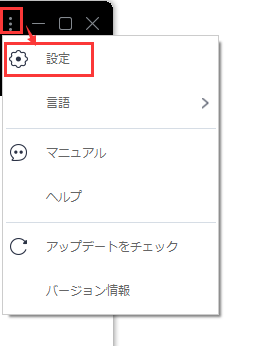
ZEUS画面右上部のメニューボタンをクリックし、「設定」をクリックします。
手順②
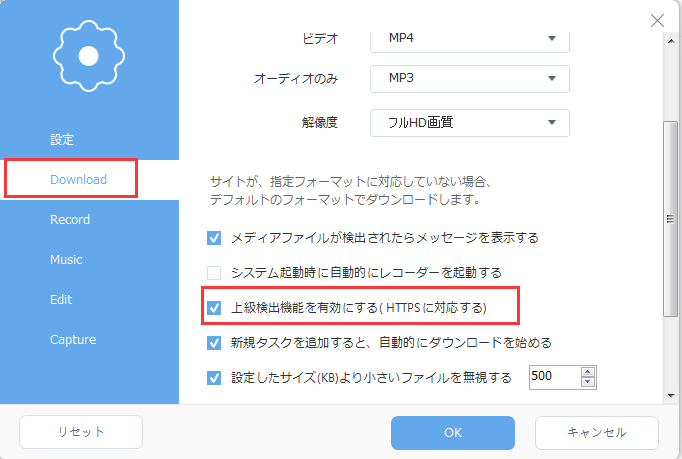
「Download」タブをクリックし、
「上級検出機能を有効にする(HTTPSに対応する)」をチェックします。
「OK」ボタンをクリックして設定を保存します。
手順③
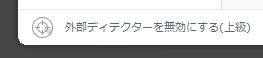
画面左下から「外部ディテクター」を有効にすると、監視が有効になります。
以下イメージは、有効な状態です。
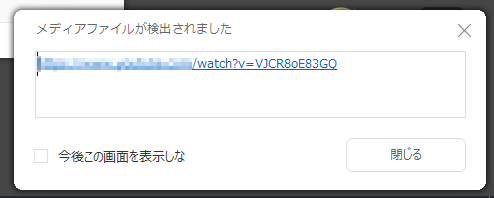
有効な状態で、外部ブラウザで、動画サイトなどを開きますと
OS画面の右下に次のように検出が報告され、ダウンロードが開始されます。
ご購入前にトライアル(無償)を使ってお試しいただけます。