admin

ホーム/admin

About admin

Lorem ipsum dolor sit amet, consectetur adipiscing elit. Nam viverra euismod odio, gravida pellentesque urna varius vitae. Sed dui lorem, adipiscing in adipiscing et, interdum nec metus. Mauris ultricies, justo eu convallis placerat, felis enim ornare nisi, vitae mattis nulla ante id dui. Ut lectus purus, commodo et tincidunt vel, interdum sed lectus. Vestibulum adipiscing tempor nisi id elementi.
This is your custom message that is changed in the user profile settings

ジェムソフトストア サーバメンテナンス完了のお知らせ

ジェムソフトストア サーバメンテナンス完了のお知らせ


2019年2月13日 18:30 に、以下に関するメンテナンス作業を終了いたしました。
現在は、ジェムソフトストアで、通常にご購入いただける状態です。

————————————————————–

日頃より弊社製品をご愛顧いただきまして誠にありがとうございます。

本日 2/13 9:00 ころより、
ジェムソフトストアでのご購入が完了しない状態が断続的に発生しておりました。

伴いまして、メンテナンス作業を行っておりましたが、前述の通り、
メンテナンス作業は完了いたしております。

ご不便、ご迷惑をお掛けいたしましたことをお詫び申し上げます。

なお、本件についてご不明やお問い合わせがございましたら、
お問合せフォーム よりお問い合わせください。

その際、一緒に以下もお知らせください。
・ご注文番号
・登録されているメールアドレス

ジェムソフト サポートチーム
Web動画 ダウンロード

Video to BD/DVD X 製品活用方法(Tips)

Video to BD/DVD X TIPS ~ Web動画 ダウンロード

Q: ZEUS PLAYER を使うパソコンを変更したい

ZEUS シリーズ よくある質問(FAQ)

Q: ZEUS PLAYERを使うパソコンを変更したい

ZEUS PLAYER を使うパソコンを変更する手順は次の通りです。

1. 最初のパソコンで製品のアンインストールを行います
Windows版の場合は、スタートボタンから、全てのアプリケーション(全てのアプリ)を選択、
Leawo の中にある「ZEUS PLAYER」内の「アンインストール」をクリックします。
アンインストールがない場合は、ZEUS PLAYER のアイコンを右クリック
して表示されるメニューの「アンインストール」を利用します。
※既にパソコンのハードディスクが初期化されている場合、破損などしていて
アクセスできない場合は、この項目は省略できます。

2. 新しいパソコンにZEUS PLAYERをインストールします
>>Windows版 ZEUS PLAYERの最新版をダウンロードします

>>Mac版 ZEUS PLAYERの最新版をダウンロードします

3. インストール後起動します

4. 製品登録コードを製品に入力します
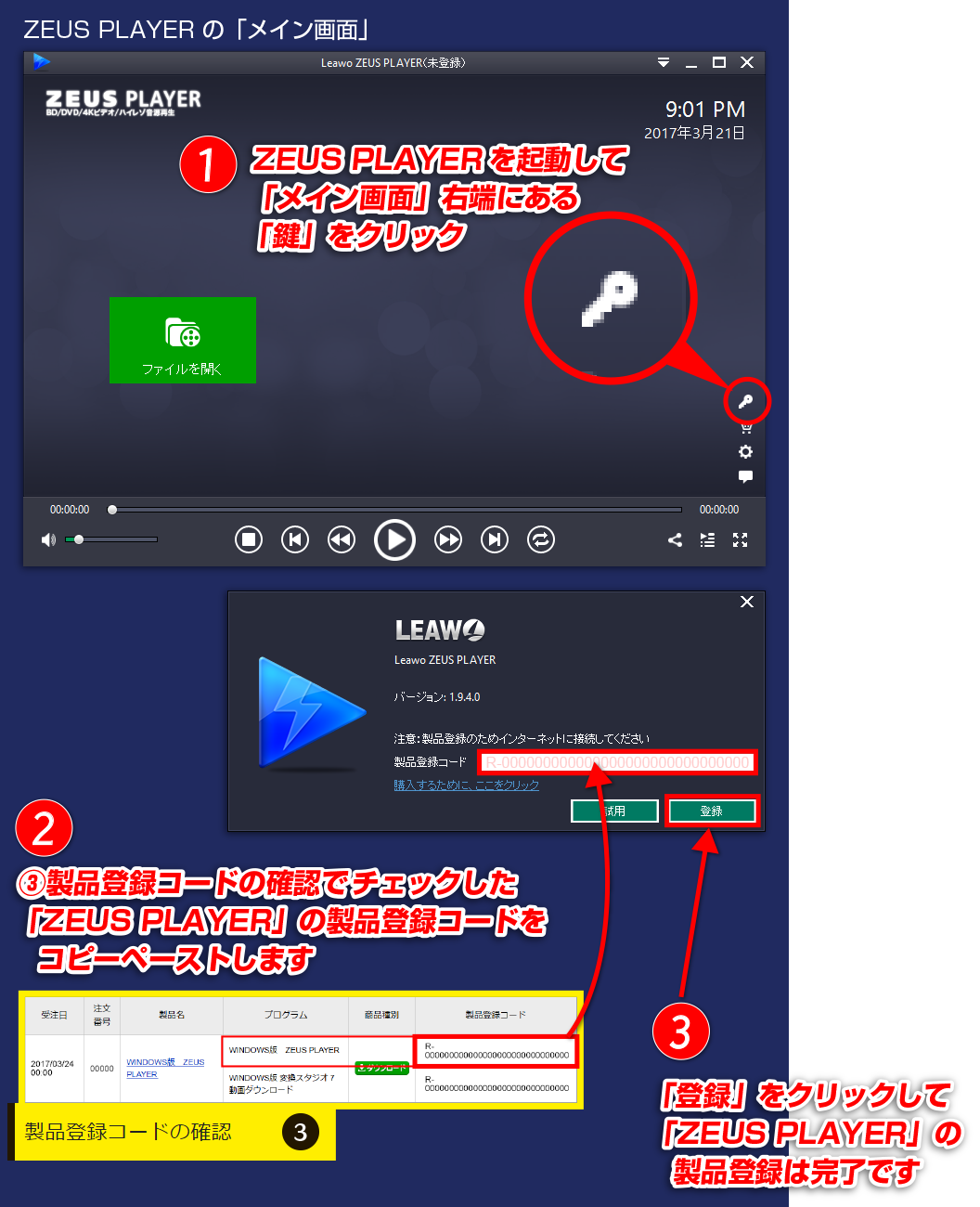
インストール後、製品を起動して、メイン画面右の鍵のマークをクリックすると、ライセンス認証画面が開きます。
「製品登録コード」をコピー・ペーストして「登録」をクリックします。
zeus player 製品登録

製品登録コードは、最初に入手されましたものに同じです。
再発行の必要はございません。

製品登録コードは、下の件名で配信されているメールに
記載がございます。
【ジェムソフトストア】 シリアル番号用【ご購入製品のライセンスに関するご連絡】

メールが見当たらない場合は、メールソフトのゴミ箱や迷惑メールフォルダなども
ご覧ください。

また、製品登録コードは、会員ページからもご確認いただけます。
https://store.gemsoft.jp/mypage/login.php
注意:
※登録はパソコン一台となりますので、新しく登録されますと、古い方はご利用できなくなります。
※パソコンの変更など、登録移動の件数に制限があります。

>>「変換スタジオ 7 動画ダウンロード」を新しいパソコンに移管する手順はこちらへ

FAQ ~ ZEUS PLAYER WIN/MAC 一覧

Q: Video to BD/DVD Xを使うパソコンを変更したい

Video Tools シリーズ よくある質問(FAQ)

Q: Video to BD/DVD Xを使うパソコンを変更したい

パソコンを変更されるなどして、Video to BD/DVD Xを別のパソコンで使われる場合、
以下手順で行って下さい。

1. 最初のパソコンで製品のアンインストールを行います
Windowsのスタートボタンから、全てのアプリケーション(全てのアプリ)を選択、
Aiseesoft の中にある「Video to BD DVD X」内の「アンインストール」を
クリックします。
アンインストールがない場合は、Video to BD DVD X のアイコンを右クリック
して表示されるメニューの「アンインストール」を利用します。
※既にパソコンのハードディスクが初期化されている場合、破損していて
アクセスできない場合等は、この項目は省略できます。

2. 新しいパソコンにVideo to BD/DVD Xをインストールします
>>Video to BD/DVD X最新版をダウンロードします

3. インストール後起動します

4. 製品を登録します。
製品の右上にある 鍵マーク をクリックして、製品登録画面を開きます。
ユーザー登録した「メールアドレス」と「製品登録コード」をコピー・ペーストして、登録をクリック。
以上で、製品登録は完了です。
>>詳細は「製品ご利用までのご案内」の手順5をご参照ください。

注意:
製品登録できない場合は、登録コードの再有効化が必要です。
お問い合わせフォームに次のように書いて、お知らせ下さい。

==========
登録コードの再有効化希望
・理由: ※パソコンを新しくする 等
・製品名:
・登録済みのメールアドレス:
・シリアル番号: ※ジェムソフトストアからご購入の場合シリアル番号はありませんので省略します
・製品登録コード:
==========

お問合わせフォーム
http://www.gemsoft.jp/contact/

 弊社サポートチームで、製品登録コードの更新を行った後、お客様にご連絡いたします。
※平日のご連絡の場合、対応が翌日になる場合があります。また、土日祝祭日等サポート休業日の場合は、休業明けの対応になります。
※パソコンの変更など、登録移動の件数に制限があります。移動件数の制限は未公表です。
※ご不明な点は、サポート宛お問い合わせ下さい。

FAQ ~ Video to BD/DVD X 一覧

This Is A Custom Widget

This Sliding Bar can be switched on or off in theme options, and can take any widget you throw at it or even fill it with your custom HTML Code. Its perfect for grabbing the attention of your viewers. Choose between 1, 2, 3 or 4 columns, set the background color, widget divider color, activate transparency, a top border or fully disable it on desktop and mobile.

This Is A Custom Widget

This Sliding Bar can be switched on or off in theme options, and can take any widget you throw at it or even fill it with your custom HTML Code. Its perfect for grabbing the attention of your viewers. Choose between 1, 2, 3 or 4 columns, set the background color, widget divider color, activate transparency, a top border or fully disable it on desktop and mobile.