admin

ホーム/admin

About admin

Lorem ipsum dolor sit amet, consectetur adipiscing elit. Nam viverra euismod odio, gravida pellentesque urna varius vitae. Sed dui lorem, adipiscing in adipiscing et, interdum nec metus. Mauris ultricies, justo eu convallis placerat, felis enim ornare nisi, vitae mattis nulla ante id dui. Ut lectus purus, commodo et tincidunt vel, interdum sed lectus. Vestibulum adipiscing tempor nisi id elementi.
This is your custom message that is changed in the user profile settings

Q: 「入力したシリアル番号は、既に認証されています。」と表示され、Music Recorderを登録できません。

変換スタジオ7 シリーズ よくある質問(FAQ)

Q: 「入力したシリアル番号は、既に認証されています。」と表示され、Music Recorderを登録できません。

製品登録コードを発行するために、再度ユーザー登録をおこないおこない
シリアル番号を会員登録画面に入力しようとすると
「入力したシリアル番号は、既に認証されています。」というメッセージが
表示されます。

・Windows 7からWINDOWS10へのアップグレードをおこなった場合
・旧パソコンから新しいパソコンに、プログラムをインストールした場合

上記のような場合、以前発行された「製品登録コード」を利用が可能です。
そのため、シリアル番号の再認証は必用ございません。

※シリアル番号は、初回ユーザー登録時の 1回のみ、認証が可能です。

一度発行された「製品登録コード」は、会員ページでいつでも確認できます。
⇒ 会員ページにログイン

Music Recorderを再登録する必要はある場合は、
以下のページをご参照ください。

⇒Q: Music Recorder 3.0.0.0以降のバージョンを新しいパソコンにインストールする手順
⇒Q: Music Recorder 1.1.2.0以前のバージョンを新しいパソコンにインストールする手順

⇒Q: Music Recorderを登録する方法(OSを再インストールされました場合)

変換スタジオ7シリーズFAQ~製品登録

Q: 「入力したシリアル番号は、既に認証されています。」と表示され、変換スタジオ7を登録できません。

変換スタジオ7 シリーズ よくある質問(FAQ)

Q:「入力したシリアル番号は、既に認証されています。」と表示され、変換スタジオ7を登録できません。

製品登録コードを発行するために、再度ユーザー登録をおこないおこない
シリアル番号を会員登録画面に入力しようとすると
「入力したシリアル番号は、既に認証されています。」というメッセージが
表示されます。

・Windows 7からWINDOWS10へのアップグレードをおこなった場合
・MojaveからCatalinaへアップグレードをおこなった場合
・旧パソコンから新しいパソコンに、プログラムをインストールした場合

上記のような場合、以前発行された「製品登録コード」を利用が可能です。
そのため、シリアル番号の再認証は必用ございません。

※シリアル番号は、初回ユーザー登録時の 1回のみ、認証が可能です。

一度発行された「製品登録コード」は、会員ページでいつでも確認できます。
⇒ 会員ページにログイン

製品を再登録する必要はある場合は、
以下のページをご参照ください。

⇒Q:Windows版 変換スタジオ7シリーズ 移管手順(パソコンを変更されました場合)

⇒Q:Windows版 変換スタジオ7シリーズ 移管手順(OSのアップデートで使えなくなった場合)

⇒Q: Mac版 変換スタジオ7シリーズ 移管手順(パソコンを変更されました場合)

変換スタジオ7シリーズFAQ~製品登録

Q: 変換スタジオ7 シリーズ を再インストールしたら、更新期限切れで使えない

変換スタジオ7 シリーズ よくある質問(FAQ)

Q. 変換スタジオ7 シリーズ を再インストールしたら、更新期限切れで使えない

変換スタジオ7 シリーズは、ご利用期間の制限はございません。
無期限にご利用いただけます。

一方で、
製品は新しい機能の追加や改善をアップデートという形でご提供いたしますが、
この「無償アップデート期間」は製品登録後 1年間 になります。

「無償アップデート期間」経過後に、再インストールしたプログラムが、
利用可能なバージョンよりも新しいと製品を利用できません。


以下を参照して、利用可能なバージョンで再インストールを行ってください。
※利用可能なバージョンが不明な場合は、お問い合わせフォームからサポートにお問い合わせください。

⇒ Q. 変換スタジオ7 シリーズ、「延長」せずに継続して使う方法


また、延長(有償)して、最新版を利用される場合は、以下を参照してください。

⇒ Q. 変換スタジオ7 シリーズ、無償更新期間を「延長」する方法


利用可能なバージョンのお問い合わせ

お問合せフォームからジェムソフトサポート宛にお問い合わせください。
またその際 ・ご利用製品名 ・シリアル番号 または 製品登録コード もお知らせください。
⇒ ジェムソフト お問合せフォーム を開く

FAQ ~ 変換スタジオ7 シリーズ

Q: Video to BD/DVD Xのバージョンを確認する方法

Video Tools シリーズ よくある質問(FAQ)

Q: Video to BD/DVD Xのバージョンを確認する方法

手順①
Video to BD/DVD Xを起動します。

手順②
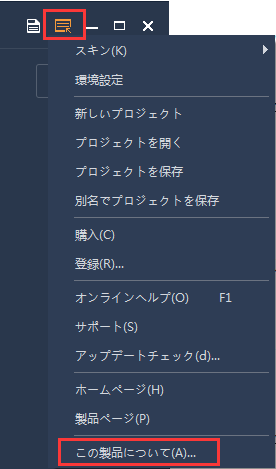
画面右上部のヘルプボタンをクリックして、
プルダウンメニューから、「この製品について」を選択します。

video to bd dvd x この製品について

手順③
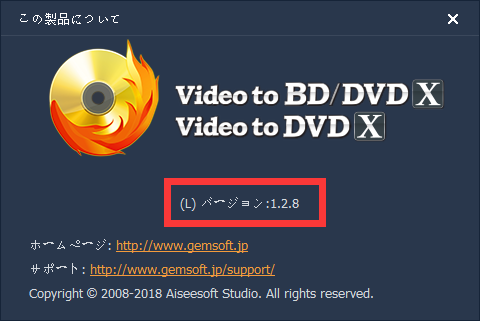
以下の画面が出てきますが、
バージョン情報は確認できます。

video to bd dvd x バージョン

FAQ ~ Video to BD/DVD X 、Video to DVD X

This Is A Custom Widget

This Sliding Bar can be switched on or off in theme options, and can take any widget you throw at it or even fill it with your custom HTML Code. Its perfect for grabbing the attention of your viewers. Choose between 1, 2, 3 or 4 columns, set the background color, widget divider color, activate transparency, a top border or fully disable it on desktop and mobile.

This Is A Custom Widget

This Sliding Bar can be switched on or off in theme options, and can take any widget you throw at it or even fill it with your custom HTML Code. Its perfect for grabbing the attention of your viewers. Choose between 1, 2, 3 or 4 columns, set the background color, widget divider color, activate transparency, a top border or fully disable it on desktop and mobile.