
変換スタジオ7 シリーズ 製品活用方法(Tips)
ブルーレイの動画を編集したい(ブルーレイ MP4 変換)
以前、息子のバスケットチームの試合記録を
チームメイトのお母さんがお友達がブルーレイディスクにしてチーム全員に配ってくれました。
息子が結婚することになり
我が家で、そのブルーレイを使って、息子のバスケ人生ムービーを
結婚式でも流したいと思っているのですが
手持ちの動画編集ソフトではブルーレイディスクからムービーを読み込めませんでした。
調べてみると、市販の「ビデオ編集ソフト」や「フォトムービーソフト」の多くは
ブルーレイディスクのムービーをディスクから直接読み込めないようです。
今回は、同じようなお悩みを持つ方のため、
ブルーレイディスクからムービーを抜き出し
「ビデオ編集ソフト」素材を作成する方法をご紹介します。
ブルーレイディスクをMP4, MKV, WMV, MOV,AVIなどあらゆる動画ファイルに変換できる便利ソフト『BD&DVD 変換スタジオ7』で
その作業をおこないます。
gemsoftの便利で簡単なブルーレイ変換・編集ソフト『BD&DVD 変換スタジオ7』は
無料で試せます。↓
手順1:ブルーレイの取り込み
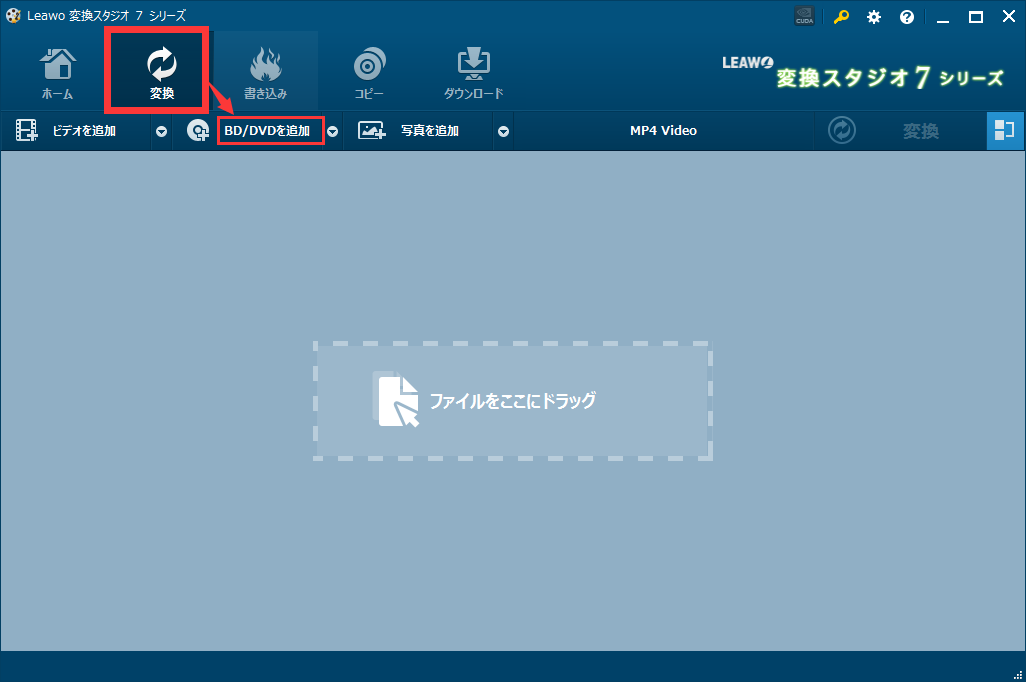
画面上の「変換」タブをクリックしてBD・DVD変換機能画面を開きます。
「BD/DVDを追加」ボタンをクリックして編集したいブルーレイを読込みします。
フォルダ選択画面が表示されますので
ブルーレイを挿入したドライブを選択して「フォルダの選択」ボタンをクリックしてください。

ブルレーのモードを選択します。
3つのモードがあります。
フルムービー: すべてのファイルを読み込みします。
メインムービー: ディスク内のメインムービーのみを読み込みします。
カスタム: クローンするファイルを任意に選択してを読み込みします。
ここは「メインムービー」モードを選択します。選択した後は「OK」ボタンをクリックします。

手順2 :ブルーレイを編集
※ブルーレイディスクの一部のシーンのみ必要な場合
動画編集ソフトで編集する前にあらかじめ BD&DVD変換スタジオ4の簡易編集機能で
必要なシーンのみ動画編集ソフトで編集できる動画形式に保存することが可能です。
————————————————————–
選択された動画はファイル一覧に表示されます。
編集したい動画の右の「編集」ボタンをクリックします。
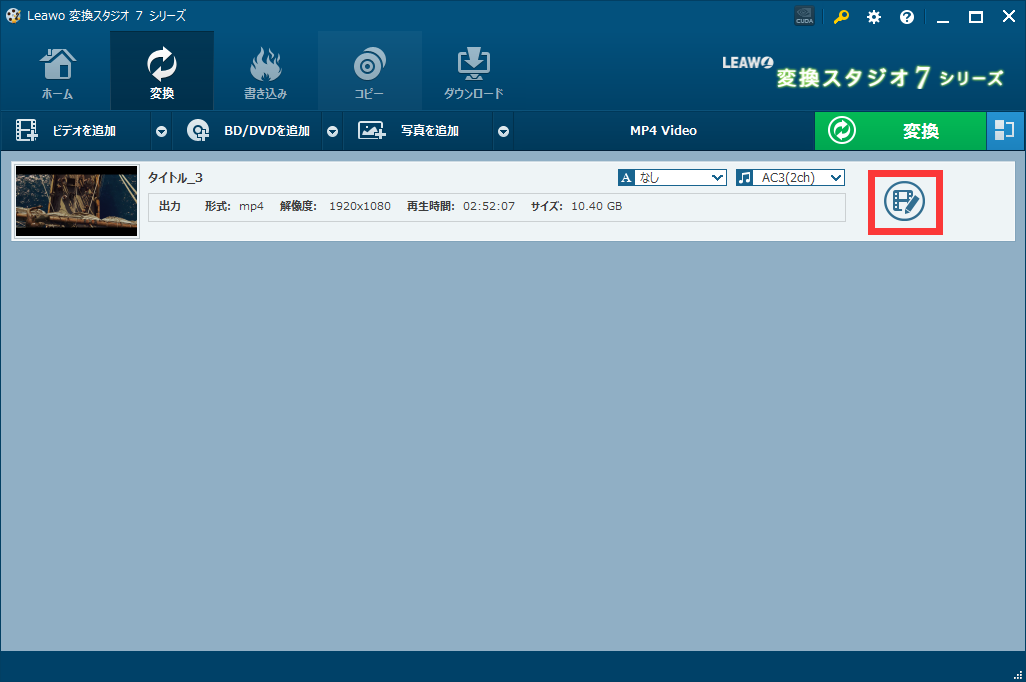
「編集」画面が表示されます。
切り取りたい箇所に合わせて「トリム」機能を使います。
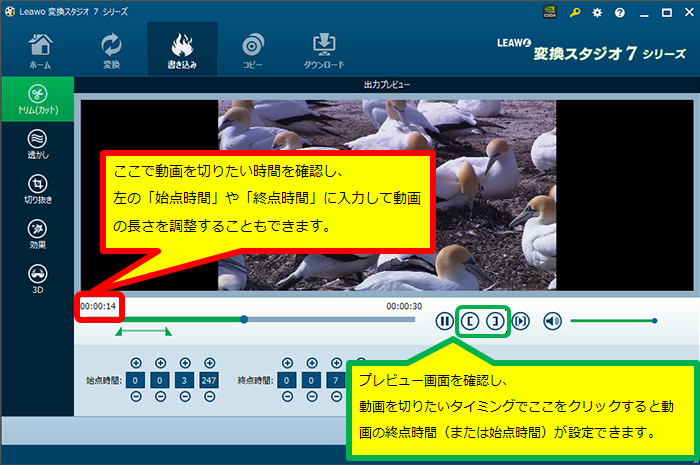
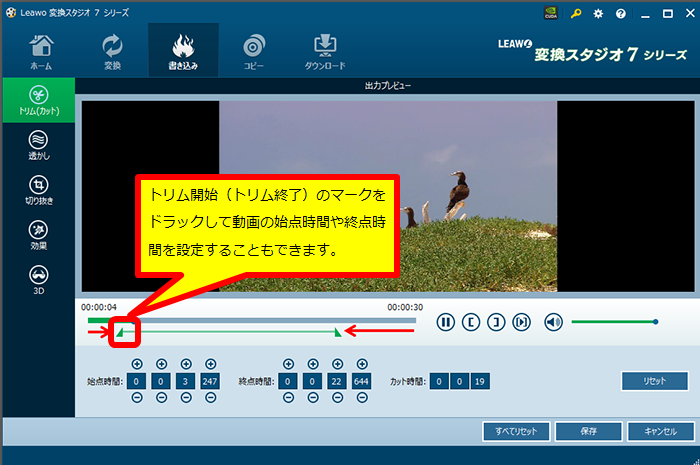
ブルーレイの編集が終了したら、画面右下の「保存」をクリックします。
手順3 :ブルーレイをMP4に変換する
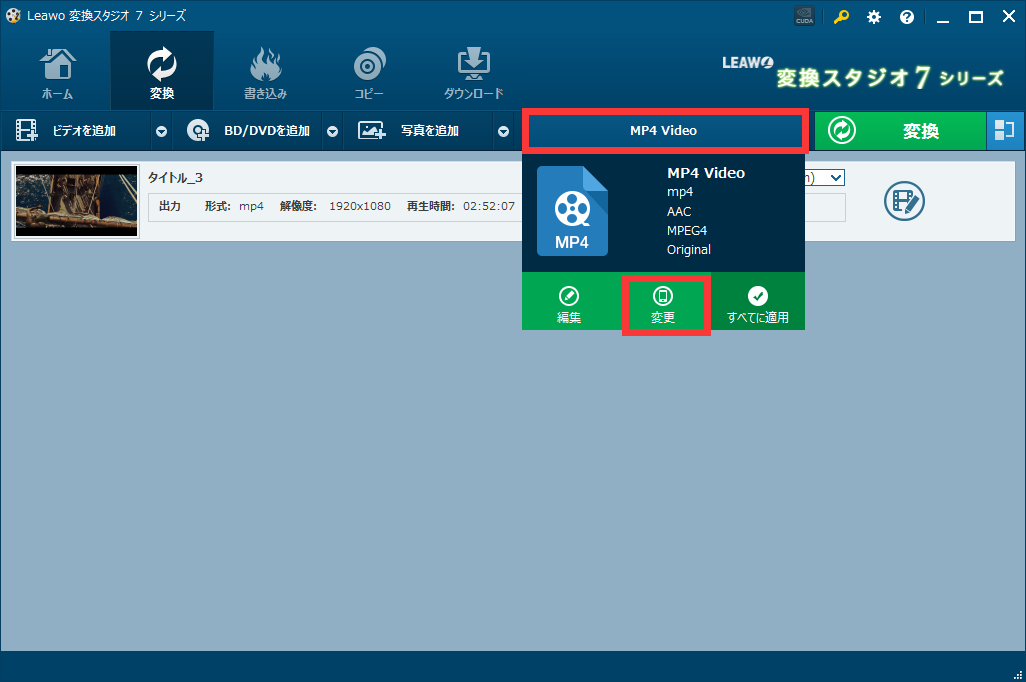
初期設定の出力は「MP4 Video」です。
「MP4 Video」ではない場合は、以下の手順で出力「MP4 Video」に設定することができます。
画面上の「MP4 Video」をクリックすると、出力形式を変更できる画面が出てきます。
「変更」ボタンをクリックします。
フォーマット別タブで4K動画、HD動画、一般動画、音声などに変換できます。
端末別で、iPhone/iPad/iPod,あらゆるのAndroidに変換できあす。
ここでは汎用性が高いMP4、かつ高画質のプロファイルを選択します。

「BD&DVD 変換スタジオ7」のファイル一覧画面に戻ります。
右上の「変換」ボタンをクリックします。

変換後の動画の保存先は、「もっと」ボタンをクリックして変更可能です。
下の「変換」ボタンをクリックすると、変換と保存が始まります。

「保存先」で指定したフォルダに
どこでも簡単に再生できるようブルーレイが動画変換されたMP4ファイルが保存されています!
早速、さらにかっこよく動画を編集しましょう!
