
変換スタジオ7 シリーズ 製品活用方法(Tips)
DVDからCDを作る(オリジナルのサントラ盤を作る)<Media Player>
子どものお遊戯会やピアノの発表会、
趣味の楽器の演奏会のDVDから音楽だけを抜き出してCDにしたいことはありませんか?
DVDから音楽だけを抜き出してオリジナルのサントラ盤(音楽CD)を作るテクニックをご紹介します。
Windows 10/8のパソコンでも操作できます。
DVDからCDに変換するために、
DVDや動画からの音声抽出には『変換スタジオ7 CompleteBOX ULTRA』
CDの作成には Windows付属の(たいていのPCにはインストール済)Windows Media Playerを使用します。
『変換スタジオ7 CompleteBOX ULTRA』 は無料で試せます。
Windows 10/8.1/8/7 & Mac 10.9以降に対応
手順1 :DVD/動画からの音声抽出(DVDをMP3に変換)
① DVD/動画を取り込みます
ソフトをインストール後、「変換スタジオ7 シリーズ」を起動します。
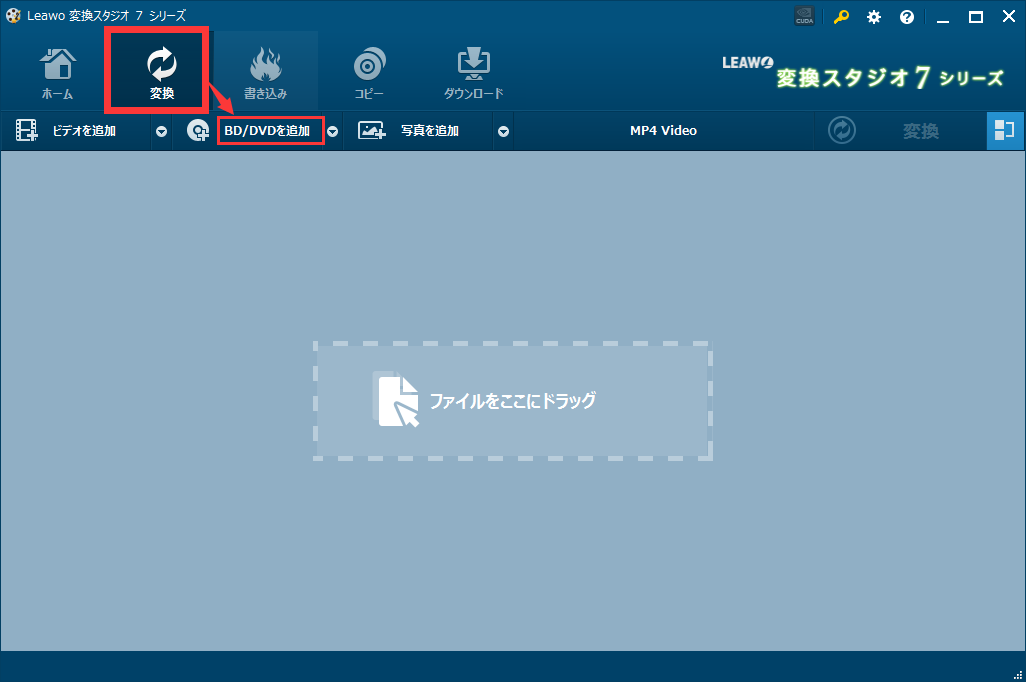
画面上部の「変換」タブをクリックしてBD・DVD変換機能画面を開きます。
DVDを取り込む場合は、「BD/DVDを追加」ボタンをクリックしてMP3に変換したいDVDファイル(DVDディスク、DVDフォルダー)を取り込みます。
動画を取り込む場合は、「ビデオを追加」ボタンをクリックして動画ファイルを取り込みします。
ここはDVDを取り込みます。
② DVDをMP3に変換します。
dvd音声抽出にはMP3のプロファイルを設定します。
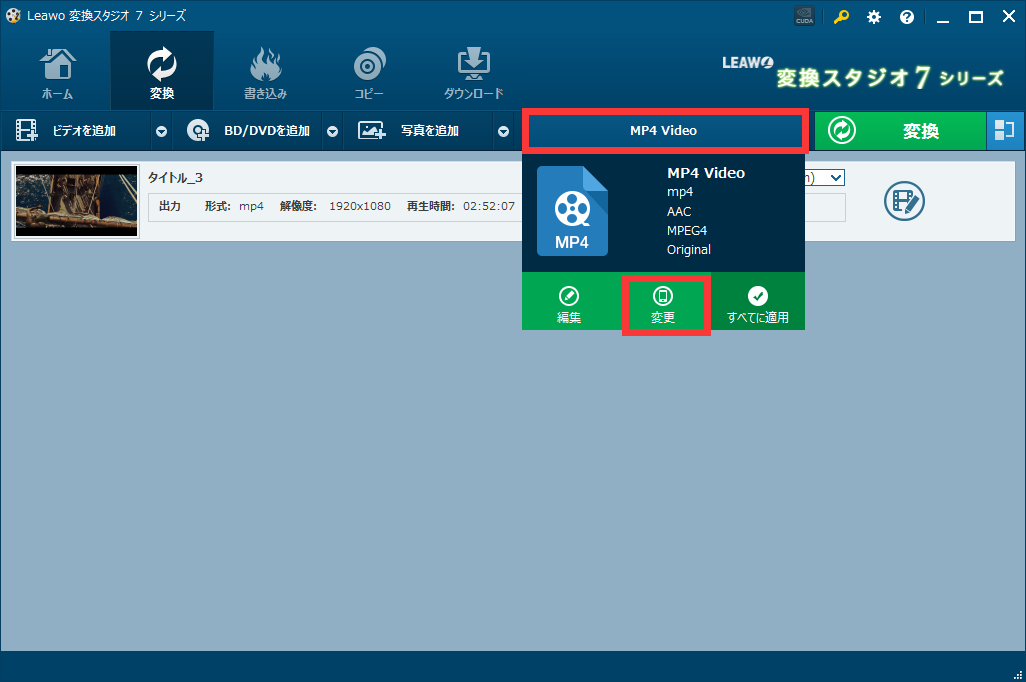
画面上部の「MP4 Video」をクリックすると、出力形式を変更できる画面が出てきます。
「変更」ボタンをクリックします。
プロファイル一覧画面で「フォーマット別」→「Common Audio」→「MP3 Audio」を選択します。
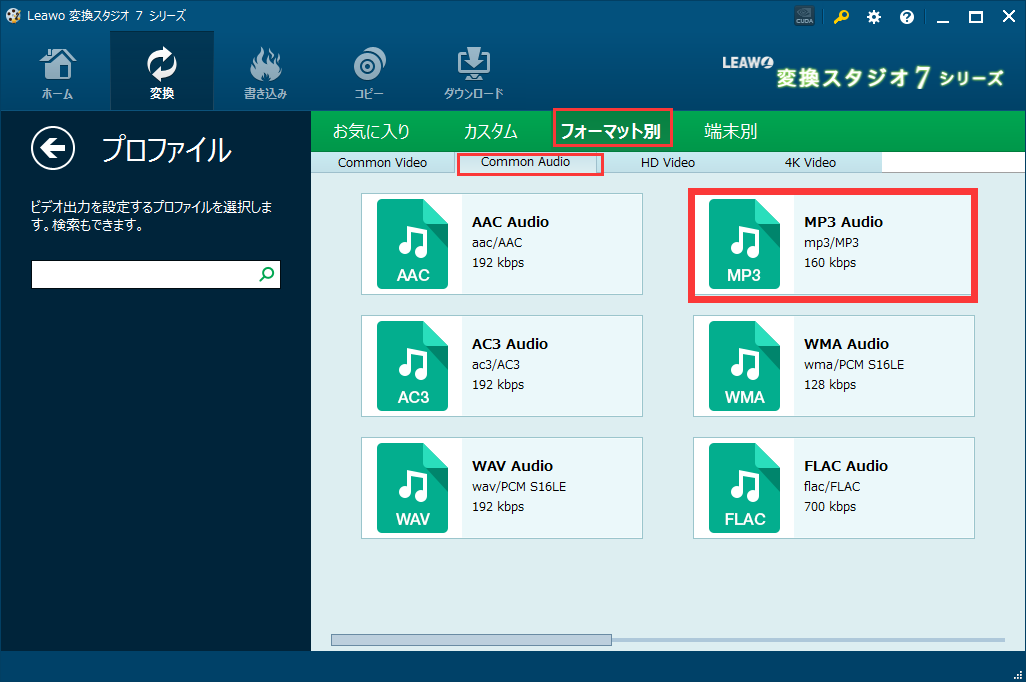
MP3のプロファイルをクリックすると、ビデオファイル一覧画面に戻ります
右上の「変換」ボタンをクリックします。
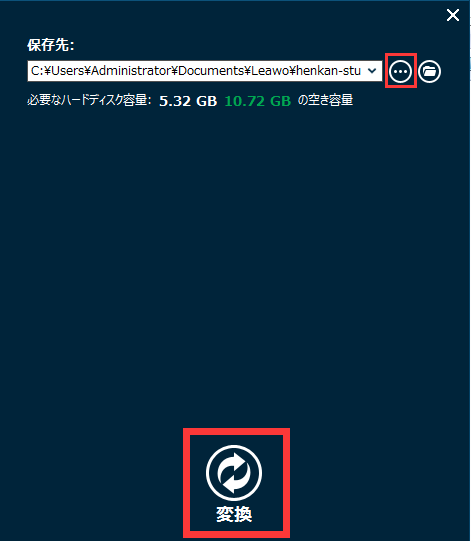
DVD変換設定画面が表示されます。
変換後の動画の保存先は、「・・・」ボタンをクリックして変更します。
画面下部の「変換」ボタンをクリックすると、変換と保存が始まります。
dvdからcdで再生できるMP3に変換することができました。
手順2 :CDを作成します
方法①
弊社の別製品ZEUS MUSICで音楽CDを作成します。
Windows 7/8/8.1/10に対応しています。
⇒音楽CDを作成する方法(ZEUS MUSIC編)
方法②
Windows Media Playerを使ってMP3に変換されたDVD音声をCDに書き込みます。
Windows XP・Vista.7でWindows Media Playerを起動する方法
Windowsマークをクリックして「すべてのプログラム」を選択してください。
その後、“Windows Media Player”をクリックし起動します。

Windows10でWindows Media Playerを起動する方法
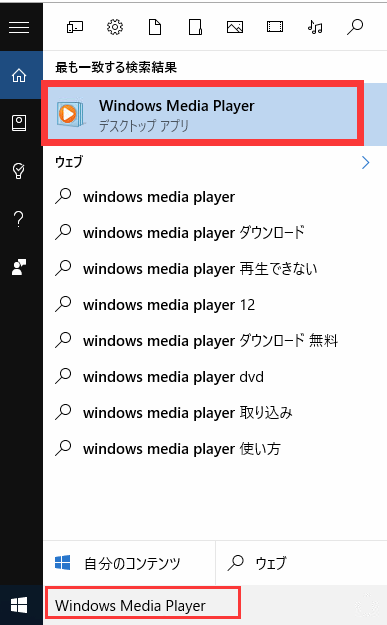
検索欄で「Windows Media Player」を入力します。
一覧に表示される「Windows Media Player」をクリックします。
「ライブラリ」表示にして「書き込み」タブをクリックします。
手順3で作成した音声フアィルを画面右下にドラッグします。

※Windows Media Player12 の画面で説明しています。
バージョンが異なる場合以下URLを参照ください。
Windows Media Player11の場合:http://support.microsoft.com/kb/879109/ja
Windows Media Player10の場合:http://support.microsoft.com/kb/902139/ja
未使用のCD-Rをドライブに挿入して
「書き込みの開始」ボタンをクリックします。
画面の案内に従ってCDを完成させてください。
dvdからcdを作ることが簡単できました。
『変換スタジオ7 CompleteBOX ULTRA』をダウンロードしてdvdをcdに変換しましょう!
